入力フォームのデザイン完全ガイド:ユーザビリティとCVRを両立させる方法
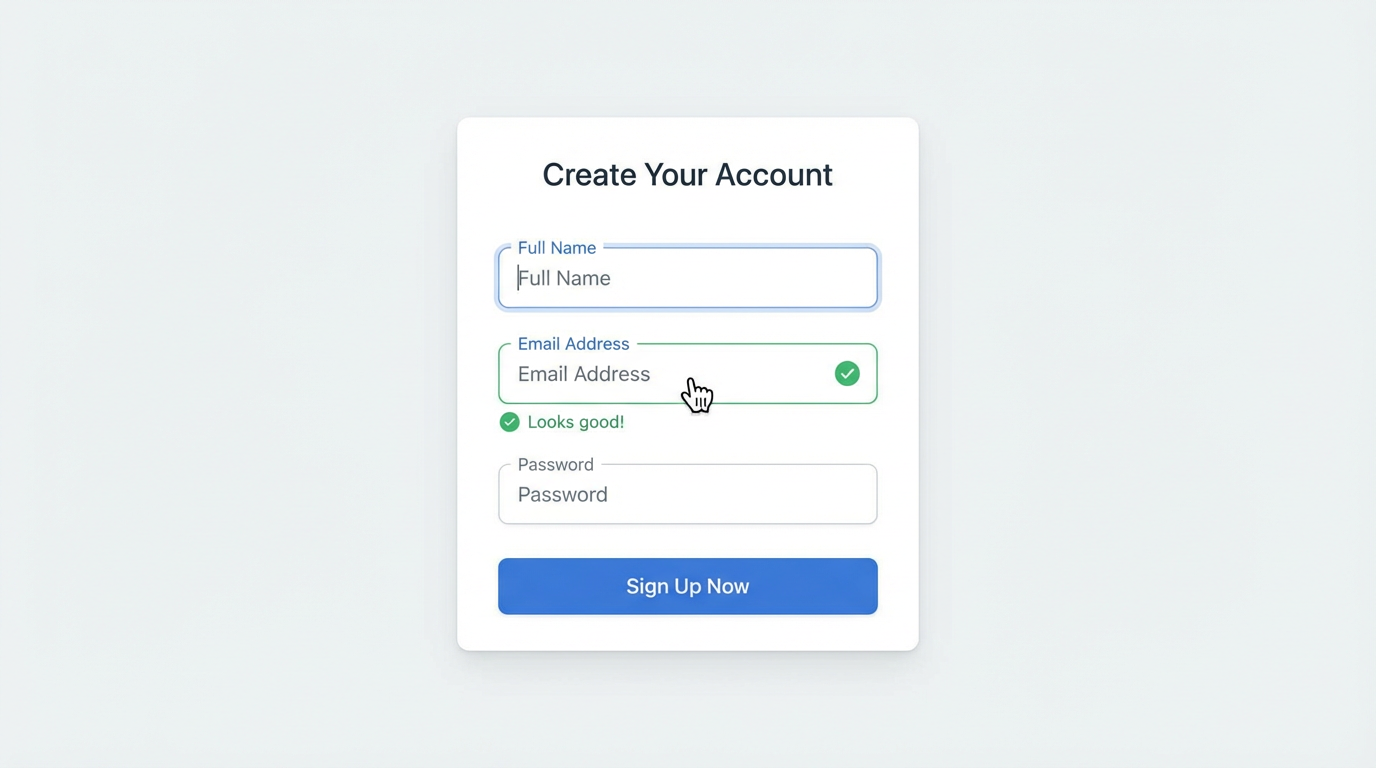
Webサイトの成果を左右する重要な要素、それが入力フォームのデザインです。入力フォームは、ユーザーがあなたのサービスを利用したり、問い合わせをしたりする際の最初の接点となります。もし、入力フォームが使いにくければ、ユーザーはすぐに離脱してしまうでしょう。そこで本記事では、入力フォームのデザインでユーザビリティを向上させ、コンバージョン率を高めるための具体的な方法を、初心者の方にも分かりやすく解説します。この記事を読めば、あなたのWebサイトの入力フォームが劇的に改善され、より多くのユーザーを獲得できるようになるでしょう。
Contents
入力フォームデザインの基本原則
Webサイトの成果を大きく左右する入力フォーム。ユーザーが最初の接点となるこの部分でつまずいてしまうと、せっかくの機会を逃してしまいます。本セクションでは、ユーザーにとって分かりやすく、ストレスなく入力できるフォームを作成するための、最も基本的な3つの原則について解説します。これらの原則をしっかりと理解し、実践することで、フォームのユーザビリティが格段に向上し、コンバージョン率の改善に繋がるはずです。
シンプルさ:情報過多を避け、迷いをなくす
フォームは、できる限りシンプルに保つことが重要です。ユーザーが必要とする情報だけを、分かりやすく入力できる状態を目指しましょう。項目が多すぎたり、レイアウトが複雑だったりすると、ユーザーは何をどこに入力すれば良いのか分からなくなり、負担を感じてしまいます。その結果、入力途中で離脱してしまう可能性が高まります。例えば、必須ではない項目は思い切って削除したり、入力欄の数を最小限に抑えたりする工夫が有効です。ユーザーが迷うことなく、スムーズに入力作業を完了できるような、洗練されたフォームを目指してください。
一貫性:デザインと操作方法を統一する
フォームのデザインは、Webサイト全体のデザインテイストと統一感を持たせることが不可欠です。サイトの他の部分と異なるデザインのフォームは、ユーザーに違和感を与え、信頼感を損なう可能性があります。また、各入力項目における操作方法(例えば、日付の入力形式やボタンの配置など)も、サイト全体で一貫性を持たせましょう。これにより、ユーザーは新しい操作を学習する必要がなくなり、直感的にフォームを操作できるようになります。一貫性のあるデザインと操作性は、ユーザーの学習コストを低減し、スムーズなフォーム体験を提供するために非常に重要です。
フィードバック:ユーザーの操作に即座に応答する
ユーザーがフォームに入力する際、その操作に対してリアルタイムで適切なフィードバックを提供することは、フォームUX改善の観点から非常に重要です。例えば、ユーザーが入力欄に文字を入力した際に、その入力が正しい形式かどうかを即座に判断し、視覚的に示すことが挙げられます。入力が正しければ緑のチェックマークを表示し、誤りがあれば赤でエラーメッセージを表示するなど、ユーザーが自分の操作の結果をすぐに理解できるようにします。これにより、ユーザーは安心して入力を続けることができ、エラーによるストレスや混乱を防ぐことができます。リアルタイムなフィードバックは、ユーザーの不安を解消し、スムーズなフォーム完了をサポートします。
ユーザビリティを向上させる項目配置の最適化
前のセクションでは、入力フォームデザインの基本原則について解説しました。ここでは、それらの原則に基づき、さらにユーザーが迷わず、スムーズに入力できるような項目配置の最適化について掘り下げていきます。項目配置は、ユーザーの入力効率と満足度に大きく影響するため、非常に重要な要素です。
縦並びにする:最も直感的で読みやすい配置
入力項目を縦に並べるレイアウトは、ユーザーが上から下へ自然な流れで入力できるため、最も一般的で視線誘導しやすい方法です。特にモバイルデバイスでの入力に適しており、入力ミスを減らす効果があります。PCでも、縦並びはユーザーが項目を順番に追っていくのに自然なため、多くの場面で推奨される配置方法です。項目間の余白を適切に取ることで、視覚的なノイズを減らし、集中して入力できるように工夫しましょう。
グループ化する:関連項目をまとめて分かりやすく
関連する入力項目(例:氏名、住所、連絡先)は、視覚的にグループ化することで、ユーザーが情報の関連性を把握しやすくなります。これにより、入力の手間が軽減され、ミスも減らせます。例えば、「氏名」グループの中に「姓」と「名」をまとめたり、「住所」グループの中に「郵便番号」「都道府県」「市区町村」などをまとめたりすると良いでしょう。グループ間には十分な余白を取り、グループ内には線(ボーダー)を引くなどの視覚的な工夫をすることで、より分かりやすくなります。これは、フォームUX改善に繋がるテクニックです。
ラベルの配置:どこに何を記入するのかを明確に
入力項目のラベル(項目名)は、ユーザーが迷わないように明確に表示することが不可欠です。ラベルを項目の上部に配置する、左側に配置するなど、最適な位置とデザインについて解説します。一般的に、項目の上部に配置する「トップアラインメント」は、モバイルでの入力に適しており、項目とラベルの距離が近いため分かりやすいです。一方、項目の左側に配置する「レフトアラインメント」は、PC画面で横幅に余裕がある場合に、ラベルと入力欄の対応が分かりやすいというメリットがあります。どちらを採用するにしても、ラベルは入力欄のすぐ近くに、かつ、一貫した位置で表示することが、フォームのユーザビリティを高める上で基本となります。
入力項目の種類と選び方
前のセクションでは、入力フォームのデザインにおける基本原則について解説しました。今回は、フォームの使いやすさと情報収集の精度に直結する「入力項目の種類と選び方」に焦点を当てます。フォームには様々な入力項目がありますが、目的に応じて最適な種類を選ぶことが、ユーザーの入力負担を減らし、正確な情報を収集するために重要です。本セクションでは、テキストフィールド、ドロップダウン、ラジオボタン、チェックボックスなどの代表的な入力項目の特徴と、それぞれの使い分けについて解説します。これは、入力フォーム設計の基本であり、コンバージョン率向上にも影響します。
テキストフィールド:自由記述や短い情報の入力に
テキストフィールドは、氏名、メールアドレス、パスワード、検索キーワードなど、比較的短い自由記述や決まった形式の情報を入力する際に最も一般的に使用される入力項目です。HTMLでは <input type="text"> が基本ですが、入力内容に合わせて type 属性を適切に設定することが重要です。例えば、メールアドレスの入力には type="email" を、パスワードの入力には type="password" を指定することで、ブラウザによる自動補完や、モバイルデバイスでのキーボード表示の最適化が期待できます。これにより、ユーザーはよりスムーズかつ正確に入力できるようになります。
ドロップダウン:選択肢が多い場合にスペースを節約
ドロップダウンリストは、国、都道府県、年・月・日など、選択肢が多数あり、かつその中から1つだけを選んでもらう場合に有効なUI要素です。画面上のスペースを節約できるという大きなメリットがありますが、一方で、ユーザーは選択肢をすべて展開しないと内容を確認できないため、選択肢が少ない場合はかえって使いにくくなることがあります。選択肢が3~5個程度の場合は、ラジオボタンなど他の形式を検討する方が、ユーザーにとって分かりやすい場合が多いです。
ラジオボタンとチェックボックス:限定的な選択肢や複数選択に
ラジオボタンは、複数の選択肢の中からユーザーに1つだけを選んでもらいたい場合に使用します。例えば、「性別」や「利用頻度」などの質問に適しています。視覚的に選択肢がすべて表示されるため、ユーザーは迷うことなく選ぶことができます。一方、チェックボックスは、複数の選択肢の中からユーザーに複数を選んでもらいたい場合に使用します。例えば、「興味のある分野」や「利用したいオプション」などを複数選択してもらう際に利用します。これらの要素は、ユーザーの選択を促しやすく、直感的に理解できるため、適切に配置することでフォームの使いやすさを向上させることができます。
エラーメッセージの設計
入力フォームにおいて、エラーメッセージはユーザー体験を大きく左右する要素です。ユーザーが入力に失敗した際に、どのようなメッセージを表示するかによって、その後のユーザーの行動、ひいてはコンバージョン率にまで影響を与えます。ここでは、ユーザーのフラストレーションを最小限に抑え、スムーズなフォーム完了を促すためのエラーメッセージの設計方法について解説します。
インライン表示:入力と同時に問題を指摘
エラーメッセージを画面の最後にまとめて表示するのではなく、エラーが発生した入力項目に隣接してリアルタイムで表示する「インライン表示」は、ユーザーにとって非常に親切です。ユーザーが入力内容を送信する前、あるいは入力中に誤りを見つけた時点で即座にフィードバックを得られるため、何が問題なのかをすぐに理解し、その場で修正することができます。これにより、ユーザーは迷うことなく入力作業を進めることができ、フォーム全体の使いやすさが格段に向上します。例えば、メールアドレスの入力欄で、形式が間違っている場合に、その欄のすぐ下に「メールアドレスの形式が正しくありません」といったメッセージを表示するといった形です。
分かりやすい説明:具体的で、解決策を提示する
エラーメッセージは、単に「エラーです」と通知するだけでは不十分です。ユーザーが具体的に何が問題で、どのように修正すればよいのかを理解できるように、明確かつ具体的な説明が必要です。例えば、「入力が必須です」というメッセージであれば、「この項目は入力必須です」と明記し、さらに、もし可能であれば、どのような形式で入力すべきか(例:「YYYY/MM/DD」形式で入力してください)といった具体的な例を示すと、ユーザーは迷わずに済みます。また、「パスワードが一致しません」といったメッセージの場合は、「入力されたパスワードが一致しません。再度ご確認ください。」のように、ユーザーに取るべき行動を促す表現を用いることが重要です。このように、具体的で解決策を提示するエラーメッセージは、ユーザーのストレスを軽減し、フォームの完了率を高めるために不可欠です。
プレースホルダーの活用と注意点
前のセクションでは、エラーメッセージの設計について解説しました。ここでは、入力フォームのユーザビリティをさらに向上させるための「プレースホルダー」に焦点を当てます。プレースホルダーは、入力フィールド内に一時的に表示されるヒントテキストであり、ユーザーがどのような情報を入力すべきかを示唆するのに役立ちます。しかし、その使い方を誤ると、かえってユーザビリティを損なう可能性もあります。本セクションでは、プレースホルダーの効果的な活用方法と、注意すべき点について解説します。これは、入力フォーム設計における細かな配慮として非常に重要です。
プレースホルダーの正しい使い方
プレースホルダーは、入力フィールド内に一時的に表示されるテキストで、ユーザーに対して入力すべき内容の例や、期待されるフォーマット(例: YYYY/MM/DD)を示すのに非常に効果的です。例えば、メールアドレスの入力フィールドにはyourname@example.comと表示することで、ユーザーはどのような形式で入力すれば良いかのイメージを掴みやすくなります。また、電話番号の入力フィールドで090-xxxx-xxxxのようにハイフンを含めた形式を示すことも、入力ミスを防ぐのに役立ちます。
しかし、プレースホルダーはユーザーが入力フィールドをクリックしたり、入力を開始したりするとすぐに消えてしまうため、入力フィールドの「ラベル」の代わりとして使用することは絶対に避けるべきです。ラベルは、その入力フィールドが何のためのものかを永続的に示し、ユーザーがフォーム全体を俯瞰したり、入力途中で迷ったりした際に参照できる重要な情報だからです。もしラベルがない状態でプレースホルダーだけが表示されていると、ユーザーは入力フィールドの意味を理解できず、混乱を招く可能性があります。
さらに、プレースホルダーのテキストは、入力フィールドの境界線や背景色と紛らわしくならないように、十分なコントラストを確保する必要があります。薄すぎる色で表示したり、デザインに埋もれてしまったりすると、視認性が低下し、プレースホルダーの存在に気づかないユーザーが出てくる可能性があります。適切な色使いと十分な文字サイズで、プレースホルダーが明確に認識できるように配慮しましょう。これらの点に注意してプレースホルダーを適切に使用することで、フォームのユーザビリティは大きく向上します。
必須項目の表示方法と任意項目の扱い
前のセクションでは、エラーメッセージの設計について解説しました。今回は、ユーザーが迷わず、かつ効率的にフォーム入力を完了できるよう、必須項目と任意項目の表示方法について掘り下げていきます。これらの項目を明確に区別することは、フォームのユーザビリティを向上させる上で非常に重要です。
必須項目と任意項目の明確な表示
入力フォームにおいて、どの項目が必須で、どの項目が任意なのかをユーザーが一目で理解できるようにすることは、入力時の混乱を防ぎ、フォームUXを大きく向上させるための基本です。一般的には、必須項目に対して「必須」というテキストを表示したり、アスタリスク(*)などの記号を付与したりする方法が用いられます。これにより、ユーザーはどの項目を必ず入力しなければならないのかをすぐに把握できます。
任意項目については、特に何も表示しないか、「任意」と明記することで、必須項目との区別を明確にします。例えば、アスタリスク(*)を必須項目にのみ使用し、任意項目には何もつけない、というルールを徹底することで、視覚的な分かりやすさが向上します。
重要なのは、これらの表示方法を一貫して適用することです。もし、あるフォームではアスタリスクを使い、別のフォームでは「必須」と表記するなど、表示方法がバラバラだと、ユーザーは混乱しやすくなります。サイト全体で統一されたルールを設けることで、ユーザーは迷うことなくフォーム入力に進むことができるでしょう。また、アスタリスクの横に「*は必須項目です」といった注釈を添えることも、親切な配慮として有効です。
EFO(Entry Form Optimization)のためのテクニック
前のセクションでは、エラーメッセージの設計について解説しました。ここでは、さらに一歩進んで、入力フォームの最適化を通じてコンバージョン率を高めるための具体的なテクニック、すなわちEFO(Entry Form Optimization)について掘り下げていきます。離脱を防ぎ、ユーザーがよりスムーズに入力できる体験を提供するための、実践的な方法を見ていきましょう。
入力規則の設定とバリデーション
ユーザーが入力フォームで間違った情報を入力してしまうと、それが原因で離脱につながることがあります。これを防ぐために、入力規則の設定と、リアルタイムでのバリデーション(入力値の検証)は非常に重要です。例えば、電話番号の項目では半角数字のみを受け付けるように設定し、7桁の郵便番号には7桁の数字のみを入力できるように制限します。メールアドレスの形式チェックや、パスワードの文字数・複雑さの要件なども、ユーザーが入力する前に明確に示し、リアルタイムで検証することで、入力ミスを未然に防ぎ、データ精度を高めることができます。これにより、ユーザーはエラーに直面するストレスなく、スムーズに入力作業を進めることができます。
自動入力機能の活用
ユーザーの入力の手間を削減することは、コンバージョン率向上に直結するEFOの重要なテクニックです。代表的なものとしては、郵便番号を入力すると自動的に住所が表示される機能が挙げられます。これにより、ユーザーは長い住所を手入力する手間から解放されます。また、過去の入力履歴や、ブラウザが持つ自動入力機能(オートコンプリート)に対応することで、ユーザーは以前入力した情報を再利用でき、入力時間を大幅に短縮できます。これらの自動入力機能を適切に実装することは、ユーザー体験を向上させ、フォームの完了率を高める上で非常に効果的です。
最新UI/UXトレンドを取り入れたデザイン事例
コンバージョン率向上を目指す上で、最新のUI/UXトレンドを取り入れたフォームデザインは欠かせません。例えば、多くの項目があるフォームでは、情報を整理しやすく、ユーザーの心理的負担を軽減する「ステップフォーム」の導入が有効です。また、項目を縦一列に並べる「シングルカラムレイアウト」は、特にモバイルデバイスでの視認性と操作性を高めます。さらに、入力フィールドにカーソルが当たった際にアニメーションで変化したり、入力完了時にポジティブなフィードバックを表示したりする「マイクロインタラクション」は、ユーザーに楽しい体験を提供し、エンゲージメントを高める効果があります。これらのトレンドを効果的に活用したデザイン事例を参考にすることで、より魅力的でコンバージョンにつながりやすいフォームを作成するためのヒントが得られます。
モバイルフレンドリーなフォームデザイン
スマートフォンでのアクセスが一般的となった現代において、モバイルフレンドリーなフォームデザインはコンバージョン率を左右する重要な要素です。PCとは異なる操作性や画面サイズに対応することで、ユーザーはストレスなく情報を入力できるようになります。ここでは、モバイルデバイスで入力しやすいフォームデザインを実現するための具体的なポイントを解説します。
タッチ操作しやすい要素サイズと間隔
モバイルデバイスでのフォーム入力は、指先で行われます。そのため、ボタンや入力フィールドなどの各要素は、指でタップしやすい十分な大きさに設定することが重要です。一般的に、タップしやすい要素の最小サイズは44×44ピクセル程度とされています。また、要素同士の間隔も適切に確保することで、誤って隣接する要素をタップしてしまう「誤タップ」を防ぎ、快適な操作性を提供します。これにより、ユーザーは迷うことなく、スムーズに入力作業を進めることができます。
キーボードタイプの最適化
モバイルデバイスでは、入力する内容に合わせて最適なキーボードタイプを自動で表示させることが、ユーザーの入力効率を大幅に向上させます。例えば、電話番号や郵便番号の入力フィールドでは数字キーボードを、メールアドレスの入力フィールドではメールアドレス入力用のキーボード(@マークなどが配置されている)を表示させるといった具合です。これにより、ユーザーはキーボードの切り替えボタンを押す手間が省け、ストレスなく、より迅速に入力できるようになります。
レスポンシブデザインの徹底
レスポンシブデザインとは、閲覧しているデバイスの画面サイズに応じて、Webサイトのレイアウトが自動的に最適化されるデザイン手法です。モバイルフレンドリーなフォームデザインを実現するためには、このレスポンシブデザインを徹底することが不可欠です。PC、タブレット、スマートフォンなど、どのようなデバイスからアクセスしても、常にレイアウトが崩れることなく、要素が適切に配置され、一貫した使いやすい体験を提供できるようになります。これにより、ユーザーはデバイスを問わず、快適にフォームの入力を行えるようになります。
フォームデザインのテストと改善方法
これまでのセクションで、入力フォームのデザイン原則から具体的な項目配置、エラーメッセージの設計、そしてモバイル対応まで、様々な改善策を見てきました。しかし、最高の入力フォームデザインは、一度作って終わりではありません。ユーザーは常に変化し、彼らのニーズや利用環境も進化するため、継続的なテストと改善が不可欠です。本セクションでは、データに基づいた客観的な評価を可能にするA/Bテスト、そしてユーザーの生の声から改善のヒントを得るユーザーテストに焦点を当て、具体的なテスト手法と、それらに基づいた改善事例について解説します。さらに、UI/UXデザインの専門家へのインタビューから得られる実践的なアドバイスも紹介し、あなたのフォームをさらなる高みへと導くための具体的な方法を提供します。
A/Bテストによる効果測定
A/Bテストは、フォームの異なるデザインや要素を複数用意し、どちらがより高いコンバージョン率をもたらすかを統計的に比較検証する手法です。例えば、「ボタンの色を赤と青で比較する」「フォームの項目数を減らした場合と増やした場合で比較する」といった具合です。これにより、感覚や経験則に頼るのではなく、データに基づいた客観的な改善が可能となり、コンバージョン率向上に直結します。テストを行う際は、検証したい要素を一つに絞り、明確な仮説を立ててから実施することが重要です。例えば、「ボタンの文言を『送信』から『申し込む』に変更することで、クリック率が向上するのではないか」といった仮説です。この仮説に基づき、Aパターン(変更前)とBパターン(変更後)を用意し、一定期間、両方のパターンをランダムにユーザーに表示させます。そして、それぞれのコンバージョン率を比較し、統計的に有意な差が見られた場合に、より成果の高いパターンを採用します。ツールとしては、Google Optimize(現在は提供終了)、Optimizely、VWOなどが利用できます。
ユーザーテストによる定性的な評価
ユーザーテストは、実際のユーザーにフォームを使ってもらい、その操作や感想を観察・ヒアリングすることで、デザインの潜在的な問題点や改善のヒントを発見する手法です。A/Bテストが「何が」効果的かを示すのに対し、ユーザーテストは「なぜ」そうなるのか、という理由を深く理解するのに役立ちます。例えば、ユーザーがつまずいている箇所、混乱している箇所、あるいは逆にスムーズに操作できている箇所などを直接観察できます。ユーザーテストの結果に基づいた改善事例としては、「『個人情報の取り扱いについて』のリンクが分かりにくく、ユーザーがクリックせずに離脱していたため、目立つ位置に再配置した」や、「入力項目が多すぎてユーザーが途中で断念していたため、必須項目のみに絞り、任意項目は後から追加できるように変更した」といったケースが挙げられます。これらの改善により、ユーザーのストレスが軽減され、フォーム完了率の向上につながりました。ユーザーテストは、数人のユーザーに協力してもらうだけでも、多くの発見があるため、比較的低コストで実施できるのも魅力です。
専門家へのインタビュー:プロの視点からのアドバイス
UI/UXデザインの専門家へのインタビューを通じて、フォームデザインにおける深い洞察や、見落としがちな改善ポイント、そして最新のトレンドに関する貴重なアドバイスを得ることができます。例えば、ある専門家は「モバイルファーストの考え方を徹底し、キーボードの種類を適切に設定することの重要性」を強調していました。具体的には、メールアドレス入力時には「@」記号を含むキーボードを、電話番号入力時には数字キーボードを自動で表示させることで、ユーザーの入力負荷を大幅に軽減できると述べています。また、「フォームの各項目に、どのような情報が求められているのかを明確に示すヘルプテキストや例示を設けることで、ユーザーの不安を解消し、入力ミスを減らすことができる」というアドバイスも得られました。これらの専門家からの知見は、単なるテクニックの紹介にとどまらず、ユーザー体験全体を向上させるための本質的なアプローチを示唆しており、記事の専門性と信頼性を高める上で非常に有益です。
まとめ:最高の入力フォームデザインで、コンバージョン率を最大化
ここまで、入力フォームのデザインでコンバージョン率を劇的に改善するための様々なテクニックを解説してきました。基本原則であるシンプルさ、一貫性、フィードバックの重要性から始まり、項目配置の最適化、入力項目の適切な選択、分かりやすいエラーメッセージ、そしてモバイルフレンドリーなデザインに至るまで、ユーザビリティ向上のための具体的な方法を見てきました。さらに、EFO(Entry Form Optimization)のテクニックや、効果的なテスト・改善方法についても触れました。
これらの要素を総合的に考慮し、ユーザーにとってストレスのない、直感的で使いやすいフォームを設計することが、コンバージョン率向上への鍵となります。ユーザー体験を第一に考えたフォームデザインは、単に情報を収集するだけでなく、ブランドへの信頼を高め、顧客との良好な関係を築くための第一歩です。この記事で紹介した内容を参考に、ぜひあなたのWebサイトの入力フォームを最適化し、ビジネスの成果を最大化してください。


