CPTUI 完全ガイド:カスタム投稿タイプとタクソノミーを簡単作成
WordPress を使ってサイトを運営しているけれど、「投稿」や「固定ページ」だけでは表現したいコンテンツを十分に表現できない、と感じていませんか?
そんなあなたに最適なプラグインが「Custom Post Type UI(CPTUI)」です。 CPTUI を使えば、ポートフォリオ、イベント情報、商品情報など、様々な種類のコンテンツを簡単に管理できるようになります。
この記事では、CPTUI の基本的な使い方から、高度なカスタマイズ、他のプラグインとの連携方法まで、詳しく解説します。この記事を読めば、あなたの WordPress サイトがさらに魅力的に、そして機能的に生まれ変わるでしょう。
Contents
はじめに:なぜ CPTUI が必要?
WordPress でサイトを運営されている方の中には、「投稿」や「固定ページ」だけでは、表現したいコンテンツを十分に管理・表示できないと感じている方もいらっしゃるのではないでしょうか。
例えば、ポートフォリオサイトで作品を一覧表示したい、イベント情報を定期的に更新したい、独自の商品カタログを作成したい、といったニーズがある場合、標準の投稿タイプだけでは限界があります。
そこで役立つのが、「Custom Post Type UI(CPTUI)」というプラグインです。CPTUI を活用することで、これらの要望に応えるカスタム投稿タイプを、専門知識がなくても簡単かつ柔軟に作成・管理できるようになります。この記事では、CPTUI を導入することで WordPress サイトがどのように進化するのか、その必要性とメリットについて解説していきます。
カスタム投稿タイプとは?
WordPress における「投稿」や「固定ページ」は、標準で用意されているコンテンツの「種類」です。これらはそれぞれ用途が決まっており、例えばブログ記事は「投稿」、サイトの固定的なページ(会社概要など)は「固定ページ」として管理するのが一般的です。
しかし、サイトの目的によっては、これらの標準タイプだけでは管理しきれない、より専門的で多様なコンテンツが必要になることがあります。
「カスタム投稿タイプ」とは、こうした WordPress の標準投稿タイプに加えて、サイト運営者が独自に定義できるコンテンツの「種類」のことです。例えば、「ポートフォリオ」というカスタム投稿タイプを作成すれば、作品ごとに情報を登録・管理できます。「イベント」というカスタム投稿タイプを作成すれば、イベント名、開催日時、場所などを個別に設定して、一覧表示や詳細表示を簡単に行えるようになります。
このように、カスタム投稿タイプを導入することで、サイトのコンテンツ管理が格段に整理され、表現の幅も大きく広がります。
CPTUI を使うメリット
Custom Post Type UI(CPTUI)プラグインを導入することで、以下のような具体的なメリットが得られます。
- 管理画面の整理と効率化: 標準の「投稿」や「固定ページ」とは別に、作成したカスタム投稿タイプが管理画面にメニューとして表示されます。これにより、コンテンツの種類ごとに管理が分かれるため、投稿や固定ページが煩雑になるのを防ぎ、目的のコンテンツに素早くアクセスできるようになります。
- コンテンツの多様化と表現力の向上: ポートフォリオ、商品、求人情報、不動産情報、レシピなど、サイトの目的に合わせた独自のコンテンツタイプを自由に追加できます。これにより、サイトの表現力が格段に向上し、より専門的で魅力的なサイトを構築することが可能になります。
- SEO への寄与: カスタム投稿タイプごとに URL 構造を最適化したり、特定のコンテンツに特化したキーワードを設定したりすることができます。これにより、検索エンジンからの評価を高め、より効果的な SEO 対策を実施しやすくなります。
- 専門知識不要で導入可能: CPTUI は、直感的で分かりやすいインターフェースを提供しています。コードを書く必要はなく、管理画面上の簡単な操作でカスタム投稿タイプやタクソノミー(後述)を作成できるため、WordPress 初心者の方でも安心して利用できます。
- 柔軟なカスタマイズ性: 単に投稿タイプを作成するだけでなく、スラッグ名、ラベル、アーカイブページの有無、公開状態など、細かな設定を自由に変更できます。これにより、サイトの要件にぴったり合った形でコンテンツを管理できます。
- 他のプラグインとの連携: Advanced Custom Fields (ACF) のようなプラグインと連携させることで、カスタム投稿タイプにさらに詳細なカスタムフィールド(入力項目)を追加し、よりリッチなコンテンツを作成することが可能です。
CPTUI のインストールと基本設定
WordPress でカスタム投稿タイプを柔軟に作成・管理するために欠かせないプラグイン、Custom Post Type UI(CPTUI)の導入から基本設定までの流れを解説します。このセクションを終えれば、CPTUI を使ってオリジナルの投稿タイプを作成する準備が整います。
CPTUI のインストール方法
WordPress の管理画面から CPTUI プラグインを検索し、インストール・有効化する手順を画像付きで分かりやすく解説します。
- WordPress 管理画面にログインします。
- 左側のメニューから「プラグイン」>「新規追加」を選択します。
- 検索窓に「Custom Post Type UI」と入力します。
- 検索結果に表示された「Custom Post Type UI」プラグインの「今すぐインストール」ボタンをクリックします。
- インストールが完了したら、「有効化」ボタンをクリックします。
これで CPTUI プラグインが有効化され、管理画面の左側メニューに「CPT UI」という項目が追加されます。
CPTUI の基本設定項目
CPTUI の設定画面に表示される主要な項目(一般設定、表示設定など)について、それぞれの意味と推奨される設定値を解説します。
CPTUI を有効化すると、管理画面の左メニューに「CPT UI」が表示されます。このメニューには「投稿タイプを追加/編集」「タクソノミーを追加/編集」といった項目がありますが、まずは「CPT UI」そのものの設定を確認しましょう。
「CPT UI」メニューにマウスカーソルを合わせると、サブメニューが表示されます。
- 投稿タイプを追加/編集: 新しいカスタム投稿タイプを作成したり、既存のものを編集したりするメインの画面です。
- タクソノミーを追加/編集: カスタム投稿タイプに紐づくカテゴリーやタグのような分類(タクソノミー)を作成・編集する画面です。
- インポート/エクスポート: 作成したカスタム投稿タイプやタクソノミーの設定を、他のサイトに移行したり、バックアップしたりする機能です。
- ヘルプ: CPTUI に関する公式ヘルプドキュメントへのリンクです。
これらのメニューのうち、「投稿タイプを追加/編集」と「タクソノミーを追加/編集」が、実際にカスタム投稿タイプやタクソノミーを作成する上で最も頻繁に利用する画面となります。初期設定で特に変更が必要な項目は少ないですが、必要に応じてこれらのメニューから設定を進めていきます。
カスタム投稿タイプの作成手順
CPTUI プラグインの最も重要な機能は、WordPress の標準機能では作成できない、独自のコンテンツタイプであるカスタム投稿タイプとカスタムタクソノミーを簡単に作成できる点です。ここでは、その具体的な作成手順を詳しく解説していきます。
カスタム投稿タイプの新規追加
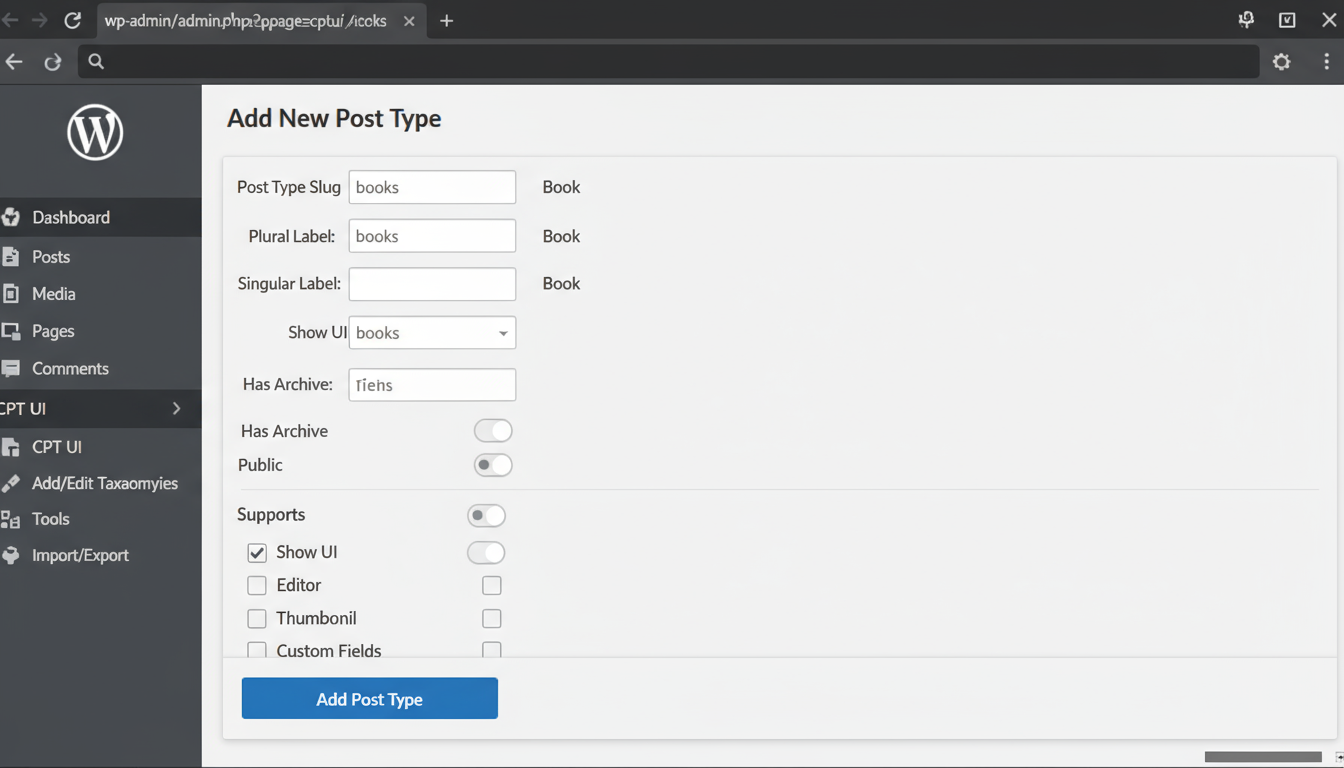
まず、新しいカスタム投稿タイプを追加する手順を見ていきましょう。CPTUI の管理画面にアクセスし、「投稿タイプを追加・編集」メニューから操作を開始します。
- 投稿タイプのスラッグ (Post Type Slug):この投稿タイプを識別するためのスラッグ(URL の一部として使用される英数字)を入力します。例:「portfolio」「event」「product」など。小文字の英数字のみを使用し、スペースや特殊文字は避けてください。
- 一般ラベル (Plural Label):管理画面のメニューなどに表示される、投稿タイプの複数形での名称です。例:「ポートフォリオ」「イベント」「商品」など。
- 単数形ラベル (Singular Label):管理画面のサイドバーのメニュー項目などに表示される、単数形での名称です。例:「ポートフォリオ」「イベント」「商品」など。
- 機能 (Features):このカスタム投稿タイプで利用したい WordPress の標準機能をチェックボックスで選択します。例えば、「タイトル」「エディター」「アイキャッチ画像」「抜粋」「カスタムフィールド」などがあります。必要に応じて選択してください。
- 説明 (Description):このカスタム投稿タイプに関する簡単な説明を入力します。管理画面で表示されるほか、プラグイン開発者などが参照することもあります。
これらの基本的な情報を入力することで、新しいカスタム投稿タイプの「ひな形」が作成されます。
各設定項目の詳細解説
カスタム投稿タイプの作成時には、さらに詳細な設定を行うことができます。これらの設定は、サイトの表示方法や管理方法に大きく影響します。
- 公開ステータス (Public Status):
Public:一般公開され、管理画面でも利用可能になります。Publicly Queryable:一般公開されますが、管理画面からは直接アクセスできません(検索結果などには表示されます)。Show UI:管理画面にメニューが表示されます。Show in Nav Menus:ナビゲーションメニューに追加できるようになります。Exclude from Search:サイト内検索から除外します。 通常はPublicを選択し、必要に応じて他の項目を調整します。
- アーカイブ表示 (Has Archive): このカスタム投稿タイプの一覧ページ(アーカイブページ)を表示するかどうかを設定します。
Trueにすると、例えばexample.com/portfolio/のような URL で一覧ページが表示されるようになります。このアーカイブページを表示するには、テーマにarchive-portfolio.phpのようなテンプレートファイルを作成するか、WordPress のループ処理を用いて動的に表示する必要があります。 - リライトルール (Rewrite Rules): 投稿タイプのスラッグを URL にどのように反映させるかを設定します。デフォルトでは、スラッグがそのまま URL に使用されます(例:
example.com/portfolio/your-item/)。カスタム投稿タイプのスラッグを変更したい場合や、パーマリンク構造をカスタマイズしたい場合に利用します。With Front:スラッグの前にfrontを追加します(例:example.com/front/portfolio/your-item/)。Hierarchical:階層構造を持つ投稿タイプ(例:固定ページ)のように、親スラッグを URL に含めるかどうかを設定します。カスタム投稿タイプでは通常Falseに設定します。
- メニューの位置 (Menu Position): 管理画面のサイドバーメニューで、このカスタム投稿タイプがどこに表示されるかを指定します。数値で指定し、数値が小さいほど上に表示されます。例えば、
5は投稿の下、20は固定ページの下あたりに表示されます。 - メニューアイコン (Menu Icon): 管理画面のメニューに表示されるアイコンを指定します。Dashicons のクラス名(例:
dashicons-hammer)や URL を指定できます。
これらの設定を細かく調整することで、サイトの要件に合わせた柔軟なカスタム投稿タイプを作成できます。
タクソノミー(カテゴリーとタグ)の作成
カスタム投稿タイプに、コンテンツを分類するための「タクソノミー」を追加することも CPTUI で簡単に行えます。タクソノミーは、WordPress の標準機能における「カテゴリー」や「タグ」のようなものです。
- タクソノミーのスラッグ (Taxonomy Slug):このタクソノミーを識別するためのスラッグです。例:「portfolio_category」「event_tag」など。
- 一般ラベル (Plural Label):「ポートフォリオのカテゴリー」「イベントのタグ」のように、複数形での名称です。
- 単数形ラベル (Singular Label):「ポートフォリオのカテゴリー」「イベントのタグ」のように、単数形での名称です。
そして、どのカスタム投稿タイプにこのタクソノミーを紐づけるかを指定します。例えば、「ポートフォリオ」カスタム投稿タイプに「ポートフォリオのカテゴリー」タクソノミーを紐づけることで、ポートフォリオ記事ごとにカテゴリーを設定できるようになります。
タクソノミーには、階層構造を持つもの(カテゴリーのように親子の関係がある)と、階層構造を持たないもの(タグのようにフラット)があります。CPTUI では、この階層構造の有無も設定できます。
- 階層的 (Hierarchical):
Trueに設定すると、カテゴリーのように階層構造を持つタクソノミーになります。親カテゴリー、子カテゴリーのように管理できます。Falseに設定すると、タグのようにフラットなリストになります。
これらの設定を行うことで、カスタム投稿タイプだけでなく、そのコンテンツを整理するための分類システム(タクソノミー)も自由に設計できます。
作成したカスタム投稿タイプの表示方法
これまで CPTUI を使ってカスタム投稿タイプやタクソノミーを作成してきましたが、それらを実際に WordPress サイトにどのように表示させるか、という点が次のステップとなります。ここでは、コードを書く方法からプラグインを利用する方法まで、いくつかの表示方法を解説します。ご自身のスキルレベルやサイトの要件に合わせて最適な方法を選択してください。
テンプレートファイルを使った表示
WordPress のテーマシステムを利用して、カスタム投稿タイプ専用のテンプレートファイルを作成し、表示する方法です。これは最も WordPress らしく、柔軟性の高い方法と言えます。
カスタム投稿タイプを表示するには、通常 archive-{post_type}.php と single-{post_type}.php というファイル名規則に従ったテンプレートファイルを作成します。例えば、カスタム投稿タイプ名が「portfolio」であれば、archive-portfolio.php で一覧ページを、single-portfolio.php で詳細ページをそれぞれ表示できます。
これらのファイルを作成し、WordPress のループ処理(if ( have_posts() ) : while ( have_posts() ) : the_post(); ~ endwhile; endif;)を使って、カスタム投稿タイプの内容(タイトル、本文、カスタムフィールドなど)を適切に表示させます。テーマにこれらのファイルが存在しない場合は、WordPress は自動的に archive.php や single.php、あるいは index.php を参照しますので、意図した表示にならない場合は、これらのカスタムテンプレートファイルの作成が必須となります。
ループを使った表示
WordPress のループ処理を PHP コードで直接記述し、カスタム投稿タイプの一覧や詳細を表示する方法です。テーマファイルを編集する際に、この方法が用いられます。
例えば、特定のページにカスタム投稿タイプ「event」の一覧を表示したい場合、functions.php やカスタムページテンプレートファイル内に以下のような WP_Query を使ったコードを記述します。
<?php
$args = array(
    'post_type' => 'event', // 表示したいカスタム投稿タイプ名
    'posts_per_page' => 5 // 表示する件数
);
$event_query = new WP_Query( $args );

if ( $event_query->have_posts() ) : ?>
    <ul>
    <?php while ( $event_query->have_posts() ) : $event_query->the_post(); ?>
        <li><a href="<?php the_permalink(); ?>"><?php the_title(); ?></a></li>
    <?php endwhile; ?>
    </ul>
    <?php wp_reset_postdata(); ?>
<?php else : ?>
    <p>イベント情報が見つかりませんでした。</p>
<?php endif;
?>
このコードは、「event」というカスタム投稿タイプの投稿を5件取得し、それぞれのタイトルとパーマリンクをリスト形式で表示します。WP_Query を使うことで、投稿タイプ、表示件数、並び順などを細かく制御できるため、より高度な表示カスタマイズが可能です。
プラグインを使った表示
コードを書くことに抵抗がある方や、手軽にカスタム投稿タイプを表示したい方には、専用のプラグインを利用するのがおすすめです。ここでは代表的なプラグインを2つ紹介します。
- Display Posts Shortcode このプラグインは、カスタム投稿タイプを含むあらゆる投稿タイプを、ショートコードを使って簡単に表示できます。例えば、
[display-posts post_type="portfolio" posts_per_page="6"]のように記述することで、ポートフォリオの投稿を6件表示できます。並び替えやフィルター機能も豊富で、コードを書かずに柔軟な表示が可能です。 - WP Show Posts Display Posts Shortcode と似ていますが、よりモダンで高機能なプラグインです。条件を指定して投稿を表示するための「リミッター」を作成し、それをショートコードやブロックエディタで呼び出します。デザインのカスタマイズ性も高く、見た目を整えやすいのが特徴です。
これらのプラグインを使えば、テーマファイルを編集することなく、管理画面から直感的にカスタム投稿タイプの内容をサイト上に表示させることができます。
CPTUI をもっと活用するためのヒント
ここまで CPTUI の基本的な使い方を習得された皆さんなら、さらに一歩進んで、サイトの機能性や SEO を向上させる方法に興味があるのではないでしょうか。このセクションでは、カスタム投稿タイプをより効果的に活用するための応用的なヒントをご紹介します。具体的には、カスタム投稿タイプに合わせた SEO 設定のポイント、WordPress で非常に人気の高いプラグインである Advanced Custom Fields (ACF) との連携方法、そして CPTUI を利用中に遭遇しやすい問題とその解決策を Q&A 形式で解説していきます。これらの情報を活用することで、あなたの WordPress サイトはさらに洗練され、検索エンジンからの評価も高まるはずです。
カスタム投稿タイプの SEO 対策
カスタム投稿タイプを作成する際、検索エンジンからの流入を最大化するためには、いくつかの SEO 的なポイントを考慮する必要があります。まず、パーマリンク設定が重要です。カスタム投稿タイプごとに、分かりやすく、かつ検索エンジンに内容が伝わりやすい URL 構造を設定しましょう。CPTUI では、投稿タイプのスラッグ(URL の一部となる識別子)を自由に設定できますので、サイトの構成やコンテンツ内容に合わせて最適化してください。
次に、メタ情報の設定です。各カスタム投稿タイプのエントリ(記事)ごとに、適切なタイトルタグやメタディスクリプションを設定することが、検索結果でのクリック率向上に繋がります。CPTUI 自体にはメタ情報の詳細設定機能はありませんが、後述する ACF と連携したり、SEO プラグイン(例: Yoast SEO, All in One SEO Pack)を利用することで、これらの情報を柔軟に管理できるようになります。
さらに、構造化データの実装も検討しましょう。例えば、イベント情報であれば Event スキーマ、商品情報であれば Product スキーマなどを活用することで、検索エンジンがコンテンツの内容をより深く理解し、リッチリザルト(検索結果での特別な表示形式)として表示される可能性が高まります。これらの構造化データは、テーマファイルに直接記述するか、専用のプラグインを利用して実装するのが一般的です。
CPTUI と ACF の連携方法
CPTUI で作成したカスタム投稿タイプに、より詳細な情報を追加したい場合、Advanced Custom Fields (ACF) プラグインとの連携が非常に強力な手段となります。ACF を使うことで、テキストエリア、画像アップロード、日付選択、リピーターフィールドなど、多種多様なカスタムフィールドを簡単に作成・管理できるようになります。
連携の手順は以下の通りです。
- ACF プラグインのインストールと有効化: まず、WordPress の管理画面から ACF プラグインをインストールし、有効化します。
- カスタムフィールドグループの作成: 管理画面の「カスタムフィールド」メニューから「フィールドグループ」を選択し、「新規追加」をクリックします。
- フィールドの追加: フィールドグループに名前を付け、追加したいフィールドの種類(テキスト、画像、エディターなど)を選択し、ラベルや設定を行います。
- 表示ルールの設定: 「表示ルール」セクションで、「投稿タイプ」が「次と等しい」を選択し、CPTUI で作成したカスタム投稿タイプを指定します。これにより、そのカスタム投稿タイプのエディタ画面に、作成したカスタムフィールドが表示されるようになります。
- 保存: フィールドグループを保存します。
このように連携させることで、例えばポートフォリオ投稿タイプに「クライアント名」「プロジェクト期間」「担当業務」といったフィールドを追加したり、イベント投稿タイプに「開催日時」「会場」「参加費」といったフィールドを設けることが可能になります。これにより、単なるテキスト情報だけでなく、構造化されたリッチなコンテンツを作成できるようになり、サイトの表現力とユーザビリティが格段に向上します。
よくある質問とトラブルシューティング
CPTUI を利用する上で、時折遭遇する可能性のある問題とその解決策を Q&A 形式でご紹介します。
Q1: 作成したカスタム投稿タイプが管理画面に表示されません。
A1: いくつかの原因が考えられます。まず、CPTUI の設定画面で、作成した投稿タイプが正しく保存されているか確認してください。また、WordPress のパーマリンク設定が正しくない可能性もあります。「設定」>「パーマリンク設定」にアクセスし、何も変更せずに「変更を保存」ボタンをクリックしてみてください。これにより、パーマリンク構造が再構築され、問題が解消されることがあります。テーマファイル(functions.php など)でカスタム投稿タイプを登録している場合、CPTUI の設定と競合していないか確認することも重要です。
Q2: カスタム投稿タイプのエントリ(記事)がサイトのフロントエンドに表示されません。
A2: この問題は、主にテーマのテンプレートファイルに関連しています。WordPress は、各投稿タイプに対応するテンプレートファイル(例: single-{post_type}.php や archive-{post_type}.php)を探して表示します。もしこれらのファイルが存在しない場合、WordPress はデフォルトのテンプレート(single.php や archive.php)を使用しようとしますが、カスタム投稿タイプによっては正しく表示されないことがあります。テーマにカスタム投稿タイプ用のテンプレートファイルを作成するか、既存のテンプレートファイルをコピーして、投稿タイプ名に合わせてリネーム(例: archive-event.php)してみてください。また、「表示設定」でカスタム投稿タイプがサイトに表示されるようになっているかも確認しましょう。
Q3: カスタム投稿タイプを保存しようとするとエラーになります。
A3: 保存エラーの一般的な原因としては、PHP のメモリ制限不足や、他のプラグインとの競合、あるいはテーマのコードに問題がある場合が考えられます。まず、WordPress の wp-config.php ファイルに define('WP_MEMORY_LIMIT', '256M'); のような行を追加して、PHP のメモリ制限を増やしてみてください。それでも解決しない場合は、プラグインをすべて無効化し、テーマをデフォルトの WordPress テーマ(Twenty Twenty-Three など)に切り替えて、CPTUI のみ有効な状態で保存できるか確認します。これで保存できるようであれば、原因は他のプラグインかテーマのコードにある可能性が高いです。一つずつプラグインを有効化し直したり、テーマのコードを確認していくことで、原因を特定できます。
Q4: カスタム投稿タイプを削除したいのですが、CPTUI では削除できませんか?
A4: CPTUI では、作成したカスタム投稿タイプやタクソノミーを削除する機能が提供されています。CPTUI の設定画面で、削除したい投稿タイプまたはタクソノミーを見つけ、その編集画面または一覧画面にある「削除」ボタン(またはそれに類するオプション)をクリックしてください。ただし、カスタム投稿タイプを削除すると、それに紐づく投稿データもすべて失われるため、実行前に必ずバックアップを取ることを強く推奨します。また、削除したカスタム投稿タイプに関連するテンプレートファイルやコードも、必要に応じて削除・整理してください。
まとめ:CPTUI で WordPress サイトを自由にカスタマイズ
これまで、Custom Post Type UI(CPTUI)プラグインの基本的な使い方から、カスタム投稿タイプやタクソノミーの作成、そしてそれらを WordPress サイトに表示させる方法までを詳しく解説してきました。
CPTUI を活用することで、あなたの WordPress サイトは「投稿」や「固定ページ」といった標準機能だけでは実現できなかった、より多様で専門的なコンテンツを管理できるようになります。例えば、ポートフォリオサイトの作品一覧、イベント情報サイトの開催スケジュール、ECサイトの商品カタログなど、サイトの目的や表現したい内容に合わせて、最適なコンテンツ構造を自由に設計することが可能です。
この記事を通じて、CPTUI を使って自分の WordPress サイトに最適なカスタム投稿タイプを容易に作成し、サイトの表現力を高め、より高度なコンテンツ管理を実現できるようになることを目指しました。この知識を活かし、あなたの WordPress サイトをさらに魅力的に、そして機能的にカスタマイズしていくことを願っています。CPTUI が、あなたのサイト構築の強力なパートナーとなることを信じています。


