Webデザイナー必見!ラジオボタンとチェックボックス、正しい使い分けでユーザビリティを向上
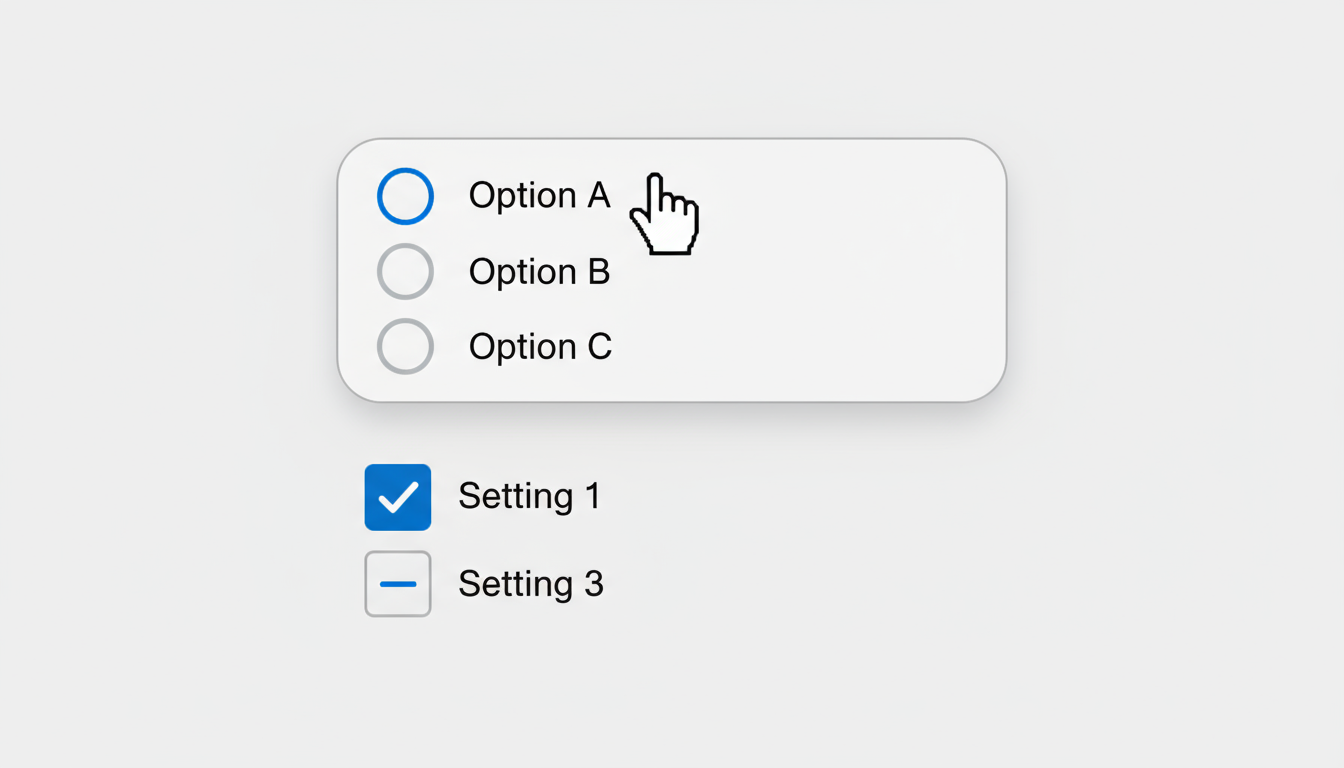
Webサイトやアプリのデザインにおいて、ラジオボタンとチェックボックスの使い分けに悩んだ経験はありませんか?
どちらも似たような見た目ですが、実はそれぞれ異なる役割があり、正しく使い分けることで、格段にユーザビリティが向上します。この記事では、WebデザイナーやWeb制作に携わる方々に向けて、ラジオボタンとチェックボックスの違い、それぞれの適切な使用場面、そしてHTMLでの実装方法を分かりやすく解説します。この記事を読めば、あなたも自信を持ってこれらのUI要素を使いこなせるようになり、より使いやすいWebサイトをデザインできるようになるでしょう。
Contents
ラジオボタンとチェックボックスの基本を理解しよう
WebサイトやアプリケーションのUIデザインにおいて、ユーザーに選択肢を提示する際に「ラジオボタン」と「チェックボックス」のどちらを使うべきか迷うことは少なくありません。これらのUI要素は似ていますが、それぞれ異なる機能と目的を持っています。このセクションでは、Webデザイナーや開発者がこれらの基本的な違いを明確に理解し、適切な場面で正しく使い分けるための基礎知識を解説します。
ラジオボタンとチェックボックスの主な違い
| 特徴 | ラジオボタン | チェックボックス |
|---|---|---|
| 選択数 | グループ内で1つのみ選択可能 | 複数選択可能、またはすべて選択解除可能 |
| 目的 | 排他的な選択肢の中から1つを選ぶ | 複数のオプションから任意のものを選ぶ、または状態のON/OFFを切り替える |
| 例 | 性別(男性/女性)、支払い方法(クレジットカード/銀行振込) | 興味のある分野(スポーツ/音楽/映画)、オプション設定(通知を受け取る/メールマガジン購読) |
ラジオボタンとは?
ラジオボタンは、ユーザーが複数の選択肢の中から「ただ一つだけ」を選ぶ必要がある場合に使用されるUI要素です。
通常、ラジオボタンはグループとして配置され、同じグループ内のラジオボタンは互いに排他的な関係にあります。つまり、あるラジオボタンが選択されると、同じグループ内の他のラジオボタンは自動的に選択解除されます。この特性から、ユーザーは提示された選択肢の中から最も適切なものを一つだけ選ぶことができます。
例えば、アンケートで「好きな果物は何ですか?」と尋ねる際に、複数回答を許さず、リンゴ、バナナ、オレンジの中から一つだけ選んでもらいたい場合などに適しています。UI上では、円形のアイコンで表示され、選択されると中に点が描画されるのが一般的です。
チェックボックスとは?
チェックボックスは、ユーザーが複数の選択肢の中から「ゼロ個以上」を選ぶことができるUI要素です。
ラジオボタンとは異なり、チェックボックスは独立して機能し、各チェックボックスの選択状態は他のチェックボックスに影響を与えません。ユーザーは、提示された選択肢の中からいくつでも選ぶことができ、また、一度選択したものを解除することも可能です。この柔軟性から、ユーザーが複数の項目に興味がある場合や、特定の設定をON/OFFしたい場合などに広く利用されます。
例えば、ユーザー登録時に「興味のある分野」として「スポーツ」「音楽」「映画」「読書」といった複数の選択肢を用意し、ユーザーが複数選べるようにする場合や、メール配信の「購読する/しない」といったON/OFF設定に用いられます。UI上では、四角形のアイコンで表示され、選択されるとチェックマークが入ります。
ラジオボタンとチェックボックスの基本的な違い
ラジオボタンとチェックボックスの最も本質的な違いは、「選択できる項目の数」にあります。ラジオボタンは、常にグループ化されており、そのグループ内からは「必ず1つだけ」を選択するという制約があります。これは、ユーザーに排他的な選択肢の中から最も適切なものを一つ選ばせたい場合に最適です。
例えば、配送方法として「宅配便」「コンビニ受け取り」「店舗受け取り」のいずれか一つを選ばせる場合などが該当します。一方、チェックボックスは、個別に機能し、ユーザーは「いくつでも」選択したり、「何も選択しなかったり」することが可能です。これは、ユーザーが複数のオプションに同意したり、興味を示したり、あるいは特定の設定を有効にしたりする場合に適しています。
例えば、利用規約への同意(複数項目のチェック)、購入オプションの選択(「ギフト包装を希望する」「メッセージカードを付ける」など)、あるいは通知設定のON/OFFなど、多様な選択肢を柔軟に扱いたい場面で活用されます。
この違いを理解し、ユーザー体験を損なわずに、意図した通りの選択を促すことがUIデザインの鍵となります。
それぞれの特徴と適切な利用シーン
ラジオボタンとチェックボックスは、ユーザーインターフェース(UI)デザインにおいて、ユーザーの選択体験を大きく左右する要素です。それぞれの特性を理解し、状況に応じて最適な方を選択することは、使いやすく効果的なデザインを実現する上で不可欠です。ここでは、それぞれの要素が持つメリット・デメリットと、具体的な利用シーンを照らし合わせながら解説します。
ラジオボタンのメリット・デメリット
ラジオボタンは、複数の選択肢の中から「一つだけ」を選ばせる場合に最適です。
- メリット:
- ユーザーに意思決定を促し、迷いを減らします。
- 選択肢が明確なため、誤選択を防ぎやすいです。
- UI上がシンプルに保たれます。
- デメリット:
- 選択肢が限られるため、複数の項目を選びたい場合には不向きです。
- 選択肢が多いと、一覧性が悪くなることがあります。
チェックボックスのメリット・デメリット
チェックボックスは、複数の選択肢の中から「複数」または「一つ」を選択できる柔軟性を提供します。
- メリット:
- ユーザーは複数の項目を自由に選択できます。
- 「すべて選択」や「選択解除」といった機能と組み合わせやすいです。
- オプションのオン/オフといった、二者択一的な選択にも利用できます。
- デメリット:
- 選択肢が多すぎると、ユーザーが迷いやすく、混乱を招く可能性があります。
- 単一選択を意図している場合でも、ユーザーが複数選択してしまう可能性があります。
適切な利用シーンの例
具体的な利用シーンを想定することで、ラジオボタンとチェックボックスの使い分けがより明確になります。
例えば、ユーザーの性別を選択する場面では、通常「男性」「女性」「その他」といった単一の回答が求められます。このような場合、ユーザーはどれか一つを選ぶだけでよいため、ラジオボタンが最適です。これにより、ユーザーは迷うことなく、またシステム側も確実に一つのデータを得ることができます。
一方、ユーザーの興味のある分野を選択してもらう場面を考えてみましょう。ユーザーは「テクノロジー」「旅行」「料理」「スポーツ」など、複数の分野に興味を持っている可能性があります。このような、複数の選択肢が許容されるケースでは、チェックボックスが適しています。ユーザーは自身の関心に合わせて自由に複数選択でき、システム側も多様なニーズを把握できます。
このように、選択肢の性質(単一か複数か)と、ユーザーにどのような選択体験を提供したいかに応じて、適切なコントロールを選択することが重要です。
目的別の使い分けガイド
Webサイトやアプリケーションのインターフェース設計において、ユーザーに選択肢を提示する場面は多岐にわたります。その際、単一選択を促すラジオボタンと、複数選択を可能にするチェックボックスのどちらを採用すべきか、迷うことは少なくありません。本セクションでは、ユーザーの選択意図と、それに最適なUI要素の選定基準について、具体的なガイドラインを解説します。
選択肢が一つだけの場合:ラジオボタンを選ぶ
ラジオボタンは、ユーザーが提示された複数の選択肢の中から、必ず一つだけを選ばなければならない状況で最も効果を発揮します。例えば、性別、都道府県、支払い方法の選択など、排他的な選択が求められる場合に適しています。ラジオボタンは、選択肢がグループ化され、いずれか一つが必ずアクティブな状態になることで、ユーザーに単一選択であることを明確に伝えます。このUI要素は、ユーザーが迷うことなく、意図した通りの選択を行えるように設計されています。
なお、都道府県など選択肢が多い場合はセレクトボックスで選んでもらう形が望ましいです。
複数の選択肢から選んでほしい場合:チェックボックスを選ぶ
一方、チェックボックスは、ユーザーが複数の項目を任意に選択できる、あるいは必須ではない選択肢がある場合に最適なUI要素です。例えば、興味のある分野の選択、オプション機能の追加、複数のタグの付与などに利用されます。チェックボックスは、各項目が独立しており、ユーザーはいくつでも、あるいは何も選択しないことも可能です。この柔軟性により、ユーザーは自分のニーズに合わせて自由に情報を選び取ることができます。チェックボックスを効果的に使用することで、ユーザーエクスペリエンスを向上させることができます。
関連UI要素との比較:セレクトボックスとの違い
ラジオボタンとチェックボックスに加え、選択肢の提示方法としてセレクトボックス(ドロップダウンリスト)もよく利用されます。セレクトボックスは、多くの選択肢がある場合に、画面スペースを節約できるという利点があります。しかし、選択肢がすべて表示されるラジオボタンやチェックボックスと異なり、セレクトボックスではユーザーが展開して初めて選択肢を確認できるため、選択肢の認知度や比較検討のしやすさという点では劣ります。
したがって、選択肢の数が少なく、ユーザーにすぐに全体像を把握してほしい場合はラジオボタンやチェックボックスが、選択肢が多く、画面スペースを優先したい場合はセレクトボックスが適していると言えます。これら各UI要素の特性を理解し、目的に応じて使い分けることが、ユーザーフレンドリーなインターフェース設計の鍵となります。
HTMLでの実装方法
Webページでユーザーからの入力を受け付ける際、ラジオボタンやチェックボックスは非常に一般的なフォーム要素です。これらの要素をHTMLで正しく実装することで、ユーザーは選択肢の中から一つまたは複数を選び、その情報がサーバーに正確に送信されるようになります。ここでは、これらの要素の基本的なHTML構造と、フォーム送信において不可欠なname属性およびvalue属性の役割について詳しく解説します。
ラジオボタンの実装方法
ラジオボタンは、複数の選択肢の中からユーザーに1つだけを選ばせたい場合に使用されます。HTMLでは、<input>要素のtype属性をradioに設定することで実装します。
<input type="radio" name="gender" value="male"> 男性<br>
<input type="radio" name="gender" value="female"> 女性<br>
<input type="radio" name="gender" value="other"> その他
上記の例では、type="radio"でラジオボタンであることを指定しています。name="gender"は、これらが同じグループのラジオボタンであることを示しており、ユーザーはこのグループから1つしか選択できません。value属性は、そのラジオボタンが選択された場合にサーバーに送信される値を定義します。例えば、「男性」のラジオボタンが選択された場合、gender=maleというデータが送信されます。
チェックボックスの実装方法
チェックボックスは、複数の選択肢の中からユーザーに0個以上を選ばせたい場合に使用されます。HTMLでは、<input>要素のtype属性をcheckboxに設定することで実装します。
<input type="checkbox" name="interests" value="reading"> 読書<br>
<input type="checkbox" name="interests" value="sports"> スポーツ<br>
<input type="checkbox" name="interests" value="music"> 音楽
この例では、type="checkbox"でチェックボックスを定義しています。name="interests"は、これらのチェックボックスが「興味」というカテゴリに属することを示唆しますが、ラジオボタンとは異なり、各チェックボックスは独立して選択可能です。value属性は、そのチェックボックスが選択された場合に送信される値を指定します。例えば、「読書」と「音楽」が選択された場合、サーバーにはinterests=readingとinterests=musicといったデータが送信される可能性があります。
name属性とvalue属性の重要性
フォーム送信において、name属性とvalue属性は、ユーザーが入力した情報をサーバーが識別し、処理するために極めて重要な役割を果たします。
name属性は、フォームデータがサーバーに送信される際の「キー」となります。ラジオボタンの場合、同じnameを持つ複数の要素はグループ化され、そのうち1つだけが選択されるため、送信されるデータは1つのnameに対して1つのvalueとなります。例えば、name="color"を持つラジオボタンでvalue="blue"が選択された場合、サーバーはcolor=blueというペアを受け取ります。
チェックボックスの場合もname属性はキーとして機能しますが、複数のチェックボックスが選択される可能性があるため、同じnameを持つ複数のチェックボックスが選択された場合、サーバーにはそのnameと各選択されたvalueのペアが複数送信されることがあります(例: interests=reading&interests=music)。
value属性は、その入力要素が持つ「値」です。name属性がキーであれば、value属性はそのキーに対応する具体的なデータとなります。value属性が指定されていない場合、ブラウザやサーバーの実装によってはデフォルト値(例えばチェックボックスでは”on”)が送信されたり、あるいは値が送信されなかったりするため、意図しない結果を招く可能性があります。したがって、ラジオボタンやチェックボックスを効果的に使用するには、各選択肢に対してユニークかつ意味のあるvalueを設定することが不可欠です。
ユーザビリティとデザインのベストプラクティス
見た目の美しさだけでなく、ユーザーが直感的に操作できる使いやすいデザインは、Webサイトやアプリケーションの成功に不可欠です。特に、ユーザーの選択を促すラジオボタンとチェックボックスは、そのインタラクションの頻度が高いからこそ、細やかな配慮が求められます。これらの要素を効果的にデザインし、ユーザビリティを向上させるための具体的なコツや、実際のUIデザインにおける成功・失敗事例を通して、より良いユーザー体験を築くためのヒントを探ります。
ラベルの適切な配置とクリック領域
ユーザーが選択肢の内容を正確に理解し、迷いなく操作するためには、各選択肢に明確で分かりやすいラベルを付けることが基本です。
さらに、ラベルテキスト自体をクリック可能にすることで、ユーザーは選択肢の右側にある小さな円形(ラジオボタン)や四角形(チェックボックス)だけでなく、ラベル全体をクリックできるようになります。これにより、特にモバイルデバイスのようなタッチ操作が中心となる環境で、クリック領域が格段に広がり、誤操作を防ぎ、操作性を大きく向上させることができます。ラベルとコントロール(ラジオボタンやチェックボックス)の間には、適切な距離を保ち、視覚的な関連性が損なわれないように注意しましょう。
デフォルト値の設定:ユーザーを迷わせないために
デフォルト値の設定は、ユーザーの意思決定プロセスを簡略化し、操作負荷を軽減する強力な手段となり得ます。
例えば、最も一般的と思われる選択肢や、多くのユーザーが選びやすいであろう項目にデフォルト値を設定することで、ユーザーはすぐに次のステップに進むことができます。しかし、デフォルト値の設定は慎重に行う必要があります。特に、プライバシーに関わる設定や、ユーザーの意図しない結果を招きかねない項目(例: 自動更新のオン/オフ、通知設定など)では、デフォルト値を設定しない、あるいは「未選択」の状態をデフォルトとすることが、ユーザーの透明性とコントロール感を高める上で重要です。ユーザーが「何も選ばない」という選択肢も明確に提示できるように配慮することも大切です。
視覚的な分かりやすさ:グループ化と間隔
多数の選択肢が存在する場合、それらを論理的にグループ化し、視覚的に整理することは、ユーザーの認知負荷を大幅に軽減します。
例えば、「配送先情報」と「請求先情報」のように関連性の高い項目をひとつのセクションにまとめ、見出しを付けることで、ユーザーは情報を構造的に理解しやすくなります。また、各選択肢の間、およびグループ間の適切な余白(スペース)は、視覚的なノイズを減らし、個々の選択肢を際立たせる効果があります。これにより、ユーザーは選択肢を素早くスキャンできるようになり、目的の項目を見つけやすくなります。煩雑な印象を与えず、洗練された印象を与えるためにも、間隔の調整は重要なデザイン要素です。
アクセシビリティへの配慮
すべてのユーザーがWebサイトやアプリケーションを快適に利用できるようにするためには、アクセシビリティへの配慮が不可欠です。特に、視覚障碍者やキーボード操作を必要とするユーザーのために、ラジオボタンとチェックボックスをどのように実装すべきか、具体的なアドバイスを提供します。
スクリーンリーダーへの対応
スクリーンリーダーを利用するユーザーがラジオボタンやチェックボックスの意図を正確に理解できるよう、適切なHTML構造とARIA属性の使用が重要です。関連するラジオボタン群は<fieldset>要素で囲み、そのグループの目的を説明する<legend>要素を配置することで、スクリーンリーダーはグループ全体とその個々の選択肢を明確に識別できるようになります。
各選択肢には、関連付けられた<label>要素を必ず使用し、for属性で対応するinput要素のidを指定してください。これにより、ラベルをクリックした際の操作性向上と、スクリーンリーダーによる正確な読み上げが保証されます。さらに、必要に応じてaria-labelledbyやaria-describedby属性を用いて、追加の説明情報を提供することも有効です。
キーボード操作のサポート
キーボードのみでWebサイトを操作するユーザーのために、ラジオボタンとチェックボックスが直感的かつ効率的に操作できるように実装する必要があります。標準的なHTMLのinput要素は、デフォルトでキーボード操作(Tabキーでのフォーカス移動、Spaceキーでの選択・解除)に対応していますが、その動作が意図した通りであることを確認することが重要です。フォーカスが表示された際には、どの要素にフォーカスがあるのかが視覚的に分かりやすいように、CSSでアウトライン(outline)スタイルを適切に設定してください。また、複数のグループが存在する場合でも、Tabキーを押した際のフォーカス移動順序が論理的になるように、HTMLの記述順序に注意を払う必要があります。
よくある誤った使い方とその修正
ラジオボタンとチェックボックスの使い分けは、Web制作の現場でしばしば混同され、ユーザー体験を損なう原因となります。本来の意図と異なる実装は、ユーザーに混乱を与え、期待通りの操作を妨げてしまいます。ここでは、よく見られる間違いとその理由を解説し、より適切な代替案や修正方法を提示します。
ラジオボタンで複数選択を許可してしまう
ラジオボタンは、複数の選択肢の中から「ただ一つだけ」を選ぶためのUIコンポーネントです。しかし、実装上のミスや意図しない挙動により、本来単一選択であるべき場面で複数選択できてしまうように見えてしまうことがあります。
例えば、複数のラジオボタンが選択された状態になってしまったり、後から選択したものが前の選択を上書きせず、すべて選択されたままになってしまうようなケースです。これは、ユーザーが「どれか一つを選べば良い」と期待しているにも関わらず、システムが複数の選択を許容してしまうため、予期せぬ結果を招きます。
このような状況が発生した場合、本来の意図が単一選択であれば、ラジオボタンの挙動を見直すか、あるいは選択肢の性質によっては、複数選択が可能なチェックボックスへの変更を検討すべきです。
チェックボックスで単一選択しかできないように見せる
逆に、複数選択が可能なチェックボックスを、何らかの理由で単一選択しかできないように見せてしまう、または実装してしまうケースも存在します。
例えば、ある条件を満たすと他のチェックボックスが無効化される、といった挙動は意図したものであれば問題ありませんが、単にUIとして「一つしか選べない」ように見えてしまうのは、チェックボックスの本来の役割から外れます。ユーザーはチェックボックスを見たときに「複数選べる」という期待を持つため、単一選択のように見えたり、実際に単一選択しかできないように実装されていると、混乱を招く可能性があります。
このような場合、もし選択肢が「一つだけ」を選ぶ性質のものであれば、そもそもラジオボタンを使うべきです。もし複数選択が意図されているにも関わらず単一選択のように見えているのであれば、UI設計を見直し、複数選択が可能であることを明確に伝える必要があります。
ラベルが不明瞭、またはクリックできない
ラジオボタンやチェックボックスの使いやすさは、選択肢のラベルがどれだけ分かりやすいか、そしてそのラベルがクリック可能かどうかに大きく依存します。ラベルの文言が曖昧で、ユーザーがその選択肢が何を意味するのかを理解できない場合、適切な選択ができなくなります。
また、HTMLの構造上の問題やCSSのスタイリングによって、ラベルテキストをクリックしても対応するラジオボタンやチェックボックスが選択されないという基本的なユーザビリティの問題も、しばしば見受けられます。
これは、特にタッチデバイスでの操作性を著しく低下させます。正しい実装では、<label>要素を適切に使用し、for属性で対応するinput要素のidと紐づけることで、ラベルテキストのクリックによる選択・解除を可能にする必要があります。
まとめ
本記事では、Webデザインにおける重要なフォーム要素であるラジオボタンとチェックボックスについて、その基本的な概念から具体的な活用方法までを掘り下げました。
ラジオボタンは単一選択、チェックボックスは複数選択を可能にするという根本的な違いを明確にし、ユーザーが迷うことなく意図した選択を行えるように、それぞれの要素がどのような状況で最適なのか、判断基準を提示しました。さらに、HTMLでの正確な実装方法、そして見た目の美しさだけでなく、全てのユーザーにとって使いやすいインターフェースを実現するためのデザイン上の工夫やアクセシビリティへの配慮についても解説しました。
これらの内容を理解し実践することで、読者の皆様は自信を持って、より洗練された、そして効果的なユーザーインターフェースを設計できるようになるでしょう。


