スマホ1台で始めるYouTube!チャンネル開設から動画編集、投稿までの全手順
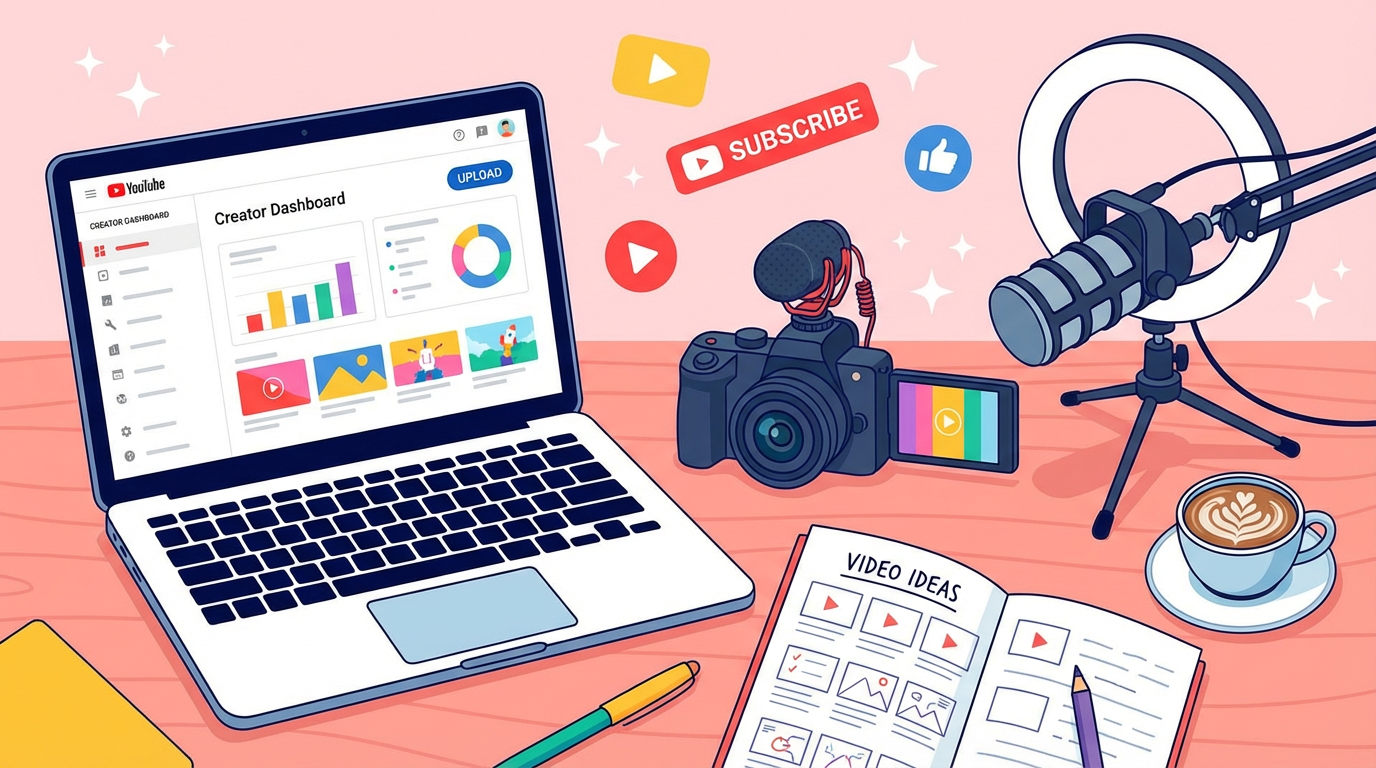
「YouTubeを始めてみたいけど、難しそう…」そう思っていませんか? この記事では、YouTubeチャンネルの開設から動画編集、投稿まで、スマホ1台で完結できる方法を、初心者向けに分かりやすく解説します。
難しい知識や高価な機材は一切必要ありません! この記事を読めば、あなたもすぐにYouTubeデビューできます!
さあ、あなたもYouTubeの世界へ飛び込みましょう!
Contents
YouTubeを始める前に準備すること
YouTubeで自分のチャンネルを開設し、動画を投稿したり管理したりするには、まずGoogleアカウントの作成が必須です。Googleアカウントは、YouTubeを含むGoogleのさまざまなサービスを利用するための「鍵」のようなもの。これがないと、YouTubeのほとんどの機能を使うことができません。
チャンネル開設だけでなく、動画のアップロード、コメントの投稿、他のチャンネルの登録といった基本的な操作もGoogleアカウントに紐付いています。そのため、YouTube活動を始める第一歩として、Googleアカウントを準備することが大切です。まだ持っていない場合は、この機会に作成しておきましょう。
YouTubeチャンネルの開設手順
YouTubeクリエイターとしての第一歩は、自分だけのチャンネルを開設することです。ここでは、魅力的なチャンネルを作るための具体的な手順を解説していきます。
チャンネル名の設定
チャンネル名はそのチャンネルの「顔」とも言える重要な要素です。視聴者に覚えてもらいやすく、かつチャンネルの内容を的確に表す名前を選ぶことが大切です。例えば、料理チャンネルなら「〇〇の簡単レシピ」、Vlogなら「〇〇の日常Vlog」のように、どんな動画を投稿しているのかが伝わる名前にしましょう。後から変更することも可能ですが、一度決めたら頻繁に変えない方が、視聴者に覚えてもらいやすくなります。
プロフィール画像とバナーの設定
チャンネルの第一印象を決定づけるのが、プロフィール画像(アイコン)とバナー(チャンネルアート)です。プロフィール画像は、動画の横やコメント欄などに表示される小さな画像で、チャンネルのロゴやあなたの顔写真などが一般的です。一方バナーは、チャンネルページの上部に大きく表示され、チャンネルの世界観を表現する役割があります。どちらも視覚的に魅力的で、チャンネルのテーマが伝わるデザインにすることで、視聴者の興味を引きやすくなります。推奨サイズを守り、スマホやPCなど、さまざまなデバイスで綺麗に見えるかを確認しましょう。
チャンネルの説明文の作成
チャンネルの説明文は、チャンネルページを訪れた視聴者に、どのようなチャンネルなのかを伝える大切な部分です。ここでは、チャンネルの概要、投稿する動画の種類、ターゲット層、そしてチャンネルの魅力などを簡潔に記載しましょう。視聴者が「このチャンネル面白そう!」と感じ、チャンネル登録につながるような、魅力的な文章を心がけてください。キーワードを含めることで、検索からの流入も期待できます。
YouTube Studioの基本的な使い方
YouTube Studioは、動画のアップロード、管理、分析、収益化など、YouTubeチャンネル運営の中心となるツールです。このセクションでは、初心者でも理解しやすいように、ダッシュボードの見方、動画のアップロード機能、そして投稿した動画の管理方法といった基本的な使い方を解説します。
ダッシュボードの解説
YouTube Studioにログインすると最初に表示されるのがダッシュボードです。ここでは、チャンネルの最新のパフォーマンスが一目でわかるようになっています。具体的には、最新の動画の再生回数や視聴時間、チャンネル登録者の増減、最新のコメントなどが表示されます。また、YouTubeからの重要なお知らせや、チャンネル運営に関するヒントなどもここで確認できます。定期的にチェックして、チャンネルの現状を把握しましょう。
アップロード
動画をYouTubeに投稿するには、YouTube Studioのアップロード機能を利用します。ダッシュボードの右上にある「作成」ボタンをクリックし、「動画をアップロード」を選択することで、手持ちの動画ファイルをアップロードできます。この後のセクションで詳しく解説しますが、動画のファイルを選択するだけで簡単にアップロードを開始できます。
動画の管理
アップロードした動画は、「コンテンツ」メニューから一覧で管理できます。ここでは、投稿したすべての動画が表示され、それぞれの動画のタイトル、公開設定、再生回数、コメント数などを確認できます。また、各動画の右側にあるオプションメニューから、動画の詳細を編集したり、公開設定を変更したり、動画を削除したりすることが可能です。動画の公開後でも、タイトルや説明文、タグなどを修正できるので、常に最新の情報に保つようにしましょう。
スマホで動画を撮影してみよう
「スマホだけで本当に綺麗な動画が撮れるの?」そう思っている方もいるかもしれません。しかし、現在のスマートフォンのカメラ性能は非常に高く、少し工夫するだけでプロ顔負けの動画を撮影することが可能です。このセクションでは、スマホでの動画撮影に必要なカメラ設定と、すぐに実践できる撮影のコツをご紹介します。
スマホのカメラアプリの設定
スマホで動画を撮影する際、まずはカメラアプリの設定を見直しましょう。適切な設定にすることで、よりクリアで滑らかな映像を撮影できます。
- 解像度(画質): 高画質に設定できる「1080p(フルHD)」または「4K」を選択しましょう。TVなどでYouTube視聴されることを考えると、最低でも1080pがおすすめです。設定メニューの「ビデオ撮影」や「カメラ」の項目から変更できます。
- フレームレート: 一般的には「30fps」が推奨されます。映画のような滑らかな動きを表現したい場合は「60fps」も選択肢に入りますが、ファイルサイズが大きくなる点に注意が必要です。
- フォーカス: 撮影中に被写体がボケないよう、フォーカスロック機能を活用しましょう。画面上で被写体を長押しすると、フォーカスと露出を固定できます。
これらの設定は、スマホの機種によってメニューの表示が異なる場合がありますが、基本的な考え方は同じです。
撮影のコツ
スマホで動画を撮影する際に意識するだけで、見違えるほどクオリティがアップするコツをいくつかご紹介します。
- 明るさの確保: 撮影は明るい場所で行いましょう。自然光が理想ですが、屋内の場合は照明を工夫して被写体が影にならないようにします。逆光は避け、光を正面から当てるように意識してください。
- 音声のクリアさ: 動画において音声は非常に重要です。スマホ内蔵マイクでも十分ですが、可能であれば外部マイクを使用すると、よりクリアな音声を収録できます。撮影時は、話し声が途切れないよう、周囲の騒音にも注意しましょう。
- 構図を意識する: 被写体が中央にくるように意識するだけでなく、「三分割法」など基本的な構図を学ぶと、バランスの取れた映像になります。グリッド線を表示させると便利です。
- 手ブレを防ぐ: スマホでの撮影で最も避けたいのが手ブレです。三脚やジンバルを使うのが理想ですが、それが難しい場合は、両手でしっかりとスマホを持ち、脇を締めて固定するなど、体の使い方を工夫しましょう。壁にもたれかかるのも有効です。
- 横向きで撮影する: YouTubeの動画は基本的に横長です。スマホを縦向きで撮影すると、両端に黒い帯が表示されてしまうため、必ず横向きで撮影するようにしましょう。
スマホで動画編集をしてみよう
撮影した動画を、スマホ上で手軽にプロのようなクオリティに仕上げることは、今や特別なスキルではありません。高価な機材や専門的な知識がなくても、無料のアプリを使えば誰でも簡単に動画編集が可能です。ここでは、スマホだけで動画編集を完結させるための具体的な方法を解説します。
おすすめの無料動画編集アプリ紹介
スマホで動画編集を始めるなら、まずは使いやすく機能も充実した無料アプリから試してみるのがおすすめです。ここでは、初心者でも直感的に操作できる人気のアプリをいくつかご紹介します。
- CapCut(キャップカット): TikTokを運営するByteDanceが提供しており、直感的な操作性と豊富なエフェクトが魅力です。AIによる自動編集機能もあり、初心者でも手軽に高品質な動画が作れます。
- InShot(インショット): シンプルなインターフェースで、カット、トリミング、BGM追加など基本的な編集がスムーズに行えます。SNSへの投稿に特化したサイズ調整も簡単です。
- VLLO(ブロ): プロ並みの編集ができる高機能なアプリでありながら、操作は非常にシンプル。BGMや効果音、テキストアニメーションも豊富で、凝った動画を作りたい方におすすめです。
これらのアプリは、それぞれの特徴がありますが、基本的な編集機能は共通しているため、まずはいくつか試してみて、ご自身に合うものを見つけてみましょう。
動画編集の基本
動画編集と聞くと難しく感じるかもしれませんが、基本的な操作はとてもシンプルです。まずは以下の3つの操作を覚えて、動画の構成を整えていきましょう。
- カット(不要部分の削除): 撮影した動画の中から、不要な部分や間延びしている部分を切り取る操作です。アプリのタイムライン上で、削除したい範囲を選択してカットします。
- トリミング(長さを調整): 動画の冒頭や末尾の長さを調整する操作です。動画のクリップの端をドラッグすることで、簡単に調整できます。
- クリップの結合と順序変更: 複数の動画クリップを一つにまとめたり、その並び順を変えたりする操作です。タイムライン上でクリップをドラッグ&ドロップするだけで、直感的に構成を変更できます。
これらの基本操作をマスターするだけで、動画の見やすさは格段に向上します。
テキスト、BGM、効果音の追加
動画をより魅力的で分かりやすくするためには、テキスト(テロップ)、BGM(背景音楽)、効果音の追加が効果的です。
- テキストの追加: 動画内で説明したいポイントや、強調したいメッセージなどをテロップとして表示します。フォントの種類や色、サイズ、アニメーションなどを工夫することで、視聴者の理解を深めることができます。
- BGMの追加: 動画の雰囲気を決定づける重要な要素です。アプリに内蔵されている無料のBGMを利用するか、著作権フリーの音源サイトからダウンロードして使用しましょう。著作権を侵害しないよう、必ず利用規約を確認してください。
- 効果音の追加: 場面の切り替わりや、特定の動作に合わせて効果音を入れることで、動画にメリハリがつき、視聴者の注意を引きやすくなります。こちらも著作権フリーの素材を活用しましょう。
これらの要素を適切に組み合わせることで、スマホで撮影した動画でもプロのような仕上がりに近づけることができます。
動画をアップロードしてみよう
動画の編集が完了したら、いよいよYouTubeにアップロードする段階です。ここでは、動画の魅力を最大限に引き出し、多くの視聴者に見つけてもらうために重要な、タイトル、説明文、タグの設定方法、クリック率を高めるサムネイルの重要性、そして動画の公開範囲の設定方法について解説します。
タイトル、説明文、タグの設定
動画をYouTubeにアップロードする際、タイトル、説明文、タグは動画の発見性を高める上で非常に重要です。これらを適切に設定することで、視聴者が検索した際にあなたの動画が見つかりやすくなります。
タイトルは、動画の内容を的確に表し、かつ視聴者の興味を引くようなキーワードを盛り込みましょう。例えば、「【初心者向け】YouTubeの始め方」のように、具体的に何が学べるのかを示すと良いでしょう。説明文には、動画の内容を詳しく説明し、関連するキーワードを自然に含めることが大切です。動画内で紹介した商品のリンクや、関連動画への誘導などもここに記載できます。タグは、動画の内容に関連するキーワードを複数設定することで、YouTubeの検索アルゴリズムに動画のテーマを伝え、より多くの視聴者に見つけてもらいやすくなります。
サムネイルの設定
サムネイルは、動画の「顔」とも言える重要な要素です。YouTubeの検索結果や関連動画一覧に表示される際、視聴者が最初に目にするのがサムネイルであり、動画のクリック率に大きく影響します。
魅力的なサムネイルを作成するためには、動画の内容を簡潔に伝えつつ、目を引くデザインを心がけましょう。具体的には、動画のハイライトとなるシーンを切り抜き、そこに分かりやすいテキストやアイコンを追加するのが効果的です。色使いやフォントも工夫し、他の動画と差別化を図ることも大切です。YouTube Studioから簡単に設定できるので、動画の内容を最もよく表すサムネイルを選び、設定しましょう。
公開設定
動画をアップロードする際には、公開設定を適切に行う必要があります。YouTubeでは、「公開」「限定公開」「非公開」の3つの設定があります。
「公開」は、誰でも動画を検索・視聴できる状態です。通常、多くの視聴者に見てもらいたい動画はこの設定にします。「限定公開」は、動画のURLを知っている人だけが視聴できる設定です。URLを共有した相手にだけ見せたい場合や、特定のコミュニティ内で共有したい場合に便利です。「非公開」は、アップロードした本人だけが視聴できる設定です。まだ公開したくない動画や、個人的な記録として残しておきたい動画などに使われます。動画の目的やターゲットに合わせて、適切な公開設定を選びましょう。
YouTubeを収益化する方法
YouTubeで動画投稿を続ける多くのクリエイターが目指すのが「収益化」です。自分の動画から収入を得られるようになれば、さらにモチベーションが高まり、活動の幅も広がるでしょう。ここでは、YouTubeで収益を得るための基本的な仕組みと、その条件について解説します。
YouTubeパートナープログラムとは
YouTubeで収益を得るための主要な手段が「YouTubeパートナープログラム(YPP)」です。これは、YouTubeが定めた一定の条件を満たしたクリエイターが参加できるプログラムで、参加することで以下のような方法で収益を得られるようになります。
- 広告収入: 動画の前後や途中に表示される広告の収益の一部が分配されます。
- チャンネルメンバーシップ: 視聴者が月額料金を支払ってメンバーになり、特典を受けられるサービスです。
- Super ChatとSuper Stickers: ライブ配信中に視聴者がクリエイターを支援する機能です。
- 商品紹介機能: 自身のブランド商品などを動画内で紹介・販売できます。
これらの収益源は、クリエイターがコンテンツ制作に専念するための大きな支えとなります。
収益化の条件
YouTubeパートナープログラムに参加するには、以下の厳しい条件をクリアする必要があります。これらはYouTubeが定めるガイドラインを遵守し、健全なコミュニティを維持するためのものです。
- チャンネル登録者数: 1,000人以上
- 公開動画の総再生時間: 過去12か月間で4,000時間以上
- または、ショート動画の視聴回数: 過去90日間で1,000万回以上
- コミュニティガイドラインの違反がないこと: アクティブな違反警告がないこと
- Google AdSenseアカウントとの連携: 広告収入を受け取るためのアカウントが必要です。
これらの条件は、YouTubeチャンネルを継続的に運営し、質の高いコンテンツを提供し続けることの重要性を示しています。収益化を目指すなら、まずはこれらの目標達成に向けて、視聴者に価値ある動画を届けることに注力しましょう。
チャンネル登録者数と再生回数を増やすには
チャンネル登録者数と再生回数を増やすことは、YouTubeクリエイターにとって重要な目標です。このセクションでは、YouTube SEO対策、効果的なサムネイルの作成、そして継続的な動画投稿の重要性といった、チャンネル成長を加速させるための具体的な戦略とノウハウを解説します。
SEO対策
YouTubeであなたの動画が多くの人に見られるためには、SEO(検索エンジン最適化)が非常に重要です。YouTube内での検索結果や関連動画に表示されやすくするためには、適切なキーワードの選定と活用がカギとなります。まず、あなたの動画内容に関連するキーワードをリサーチし、視聴者がどのような言葉で検索しているかを把握しましょう。選定したキーワードは、動画のタイトル、説明文、そしてタグに含めることで、YouTubeのアルゴリズムに動画の内容を正確に伝え、発見性を高めることができます。
効果的なサムネイルの作成
動画のクリック率を大きく左右するのがサムネイルです。視聴者は動画の内容を見る前に、まずサムネイルとタイトルで興味を引かれるか判断します。そのため、サムネイルは視聴者の注意を引き、クリックを促すようなデザインにすることが非常に重要です。動画の内容を端的に表しつつ、視覚的に魅力的で、文字が読みやすいデザインを心がけましょう。色使いや構図、表情などを工夫することで、他の動画の中であなたの動画が際立つように工夫してください。
継続的な動画投稿
チャンネルを成長させ、視聴者を維持するためには、継続的な動画投稿が欠かせません。定期的に新しいコンテンツを提供することで、視聴者はあなたのチャンネルをチェックする習慣がつき、エンゲージメントが高まります。投稿頻度を決め、無理のない範囲でスケジューリングを立てましょう。一貫したテーマやスタイルで動画を投稿し続けることで、チャンネルのファンが増え、安定した視聴者基盤を築くことができます。
YouTubeの規約と注意点
YouTubeで活動する上で、著作権やコミュニティガイドラインなどの規約を理解しておくことは非常に重要です。安心してチャンネル運営を行うためにも、クリエイターが知っておくべき著作権の基本、そしてYouTubeが定めるコミュニティガイドラインに違反しないための注意点について確認しておきましょう。
著作権について
YouTubeで動画を投稿する際に、多くの人が直面するのが著作権の問題です。著作権とは、作品を作った人に与えられる権利のことで、他者の作品を無断で使用することは原則として禁止されています。
特に注意したいのは、音楽、映像、画像などの素材です。例えば、人気曲をBGMとして無断で使用したり、テレビ番組の一部を動画に取り込んだりすると、著作権侵害となる可能性があります。自分の動画で他者のコンテンツを使用する場合は、必ず権利者から許可を得るか、著作権フリーの素材や商用利用可能な素材を選ぶようにしましょう。また、引用のルールを守れば一部使用できる場合もありますが、その際は引用元を明記するなど、適切な方法で利用することが大切です。
ガイドライン
YouTubeを運営する上で、コミュニティガイドラインの遵守は必須です。このガイドラインは、YouTubeが安全で健全なコミュニティを維持するために定めているルールで、すべてのユーザーに適用されます。
ガイドラインに違反するコンテンツは、動画の削除や収益化の停止、最悪の場合はチャンネルの停止につながることもあります。具体的には、ヘイトスピーチ、ハラスメント、暴力的なコンテンツ、ヌードや性的なコンテンツ、危険な行為の助長などが禁止されています。これらの内容に抵触しないよう、動画を制作する際には常にガイドラインを意識し、表現に注意を払うようにしましょう。
まとめ
この記事では、YouTubeを始めたいと考えているあなたへ向けて、スマホ1台でチャンネル開設から動画編集、投稿、そして収益化の基礎までを網羅的に解説してきました。
YouTubeを始めるにあたって、高価な機材や専門知識は必須ではありません。大切なのは「始めてみたい」という気持ちと、あなたの「伝えたい」という情熱です。スマホがあれば、誰でも気軽にクリエイターとしての一歩を踏み出せます。
動画制作のスキルは、経験を重ねるごとに必ず上達します。まずは完璧を目指すのではなく、小さな一歩から始めてみましょう。この記事で得た知識を活かして、あなたも今日からYouTubeの世界へ飛び込んでみてください。あなたの個性あふれる動画が、多くの視聴者と出会えることを心から願っています!