初心者向け!スプレッドシートで簡単タイムライン作成ガイド|タスク管理を効率化
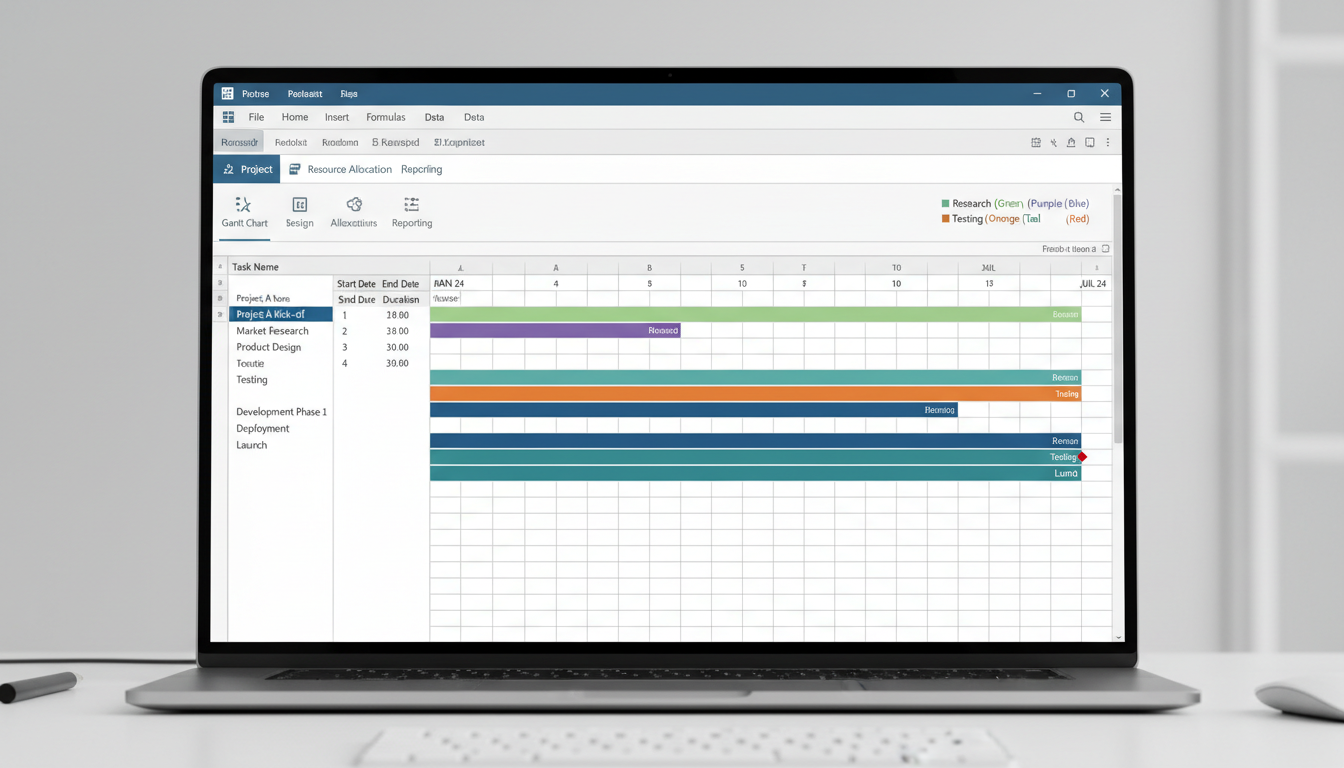
プロジェクトの進捗管理、タスク管理、きちんとできていますか? Excelや他のツールは難しそう…と思っているあなたも、Google スプレッドシートなら大丈夫!無料で簡単に、タイムライン形式で進捗状況を可視化できます。この記事では、スプレッドシートのタイムライン機能を使って、タスク管理を劇的に効率化する方法を、初心者にも分かりやすく解説します。さあ、あなたも今日から、効率的なプロジェクト管理を始めましょう!
Contents
スプレッドシートのタイムラインとは?
プロジェクトの進捗管理やタスク管理を効率的に行いたいと考えているけれど、Excelなどの高価なツールは難しそうだと感じていませんか?Google スプレッドシートには、そんな悩みを解決してくれる「タイムライン」機能があります。これは、プロジェクトやタスクの期間、担当者、進捗状況などを視覚的に把握できる非常に便利な機能です。特に、複雑なガントチャートほどの機能は必要ないけれど、タスクの開始日、終了日、そしてそれらがどのように関連しているかを分かりやすく管理したい場合に最適です。このタイムライン機能を活用することで、プロジェクト全体の流れを掴みやすくなり、遅延が発生しそうなタスクを早期に発見したり、リソースの配分をより適切に行ったりすることが可能になります。Google スプレッドシートは無料で利用できるため、このタイムライン機能は、コストを抑えながらプロジェクト管理を効率化したい方にとって、まさに理想的な第一歩となるでしょう。
ガントチャートとの違い
スプレッドシートのタイムライン機能は、プロジェクト管理でよく利用されるガントチャートと混同されることがありますが、両者にはいくつかの違いがあります。ガントチャートは、プロジェクトの全タスクを時系列に並べ、各タスクの期間、依存関係、担当者などを詳細に表示する高度なツールです。プロジェクト全体のスケジュールを網羅的に管理するのに適しており、複雑なプロジェクト管理に適しています。一方、スプレッドシートのタイムライン機能は、よりシンプルで直感的な操作性を重視しています。各タスクの開始日と終了日を視覚的に表示することに特化しており、プロジェクトの全体像や各タスクの進捗状況を素早く把握するのに役立ちます。ガントチャートのように複雑な依存関係の設定や詳細なリソース管理といった機能はありませんが、そのシンプルさゆえに、初心者でも簡単に使いこなすことができます。つまり、タイムライン機能は、ガントチャートよりも手軽に、しかしタスクの期間と進捗を明確に可視化したい場合に最適な選択肢と言えるでしょう。
タイムライン機能のメリット
Google スプレッドシートのタイムライン機能を活用することで、プロジェクト管理やタスク管理において、以下のような具体的なメリットが得られます。
- 進捗状況の可視化: 各タスクの開始日、終了日、そして現在の進捗状況が一目で把握できます。これにより、プロジェクト全体の遅延やボトルネックとなっているタスクを早期に発見し、迅速な対応が可能になります。
- タスク管理の効率化: 誰がいつまでに何を行うべきかが明確になるため、タスクの抜け漏れを防ぎ、担当者のモチベーション維持にもつながります。また、タスクの優先順位付けやリソース配分も、この可視化された情報に基づいて効率的に行うことができます。
- 関係者との情報共有の容易さ: タイムラインは直感的に理解しやすいため、チームメンバーや関係者との進捗状況の共有がスムーズになります。リアルタイムで情報が更新されるため、常に最新の状況を共有でき、認識の齟齬を防ぎます。
- 柔軟なカスタマイズ性: 色分けや表示期間の調整など、必要に応じてタイムラインをカスタマイズできます。これにより、プロジェクトの特性やチームの好みに合わせた、見やすいタイムラインを作成することが可能です。
- 無料かつ手軽に利用可能: Google アカウントがあれば誰でも無料で利用でき、特別なソフトウェアのインストールも不要です。ブラウザ上で手軽に始められるため、導入のハードルが非常に低いのも大きなメリットです。
スプレッドシート タイムラインの作り方
前のセクションでは、スプレッドシートのタイムライン機能の概要と、ガントチャートとの違いやメリットについて解説しました。このセクションでは、実際にGoogleスプレッドシートを使ってタイムラインを作成する具体的な手順を、初心者の方にも分かりやすく解説していきます。データ準備から作成、そして見方まで、ステップバイステップで進めていきましょう。
データの準備
タイムラインを効果的に作成するためには、まず必要なデータを整理することが重要です。タイムラインビューで表示するには、最低限「タスク名」「開始日」「終了日」の3つの情報が必要です。これに加えて、「担当者」「ステータス(未着手、進行中、完了など)」「進捗率」といった項目を追加すると、より詳細な管理が可能になります。
スプレッドシート上では、これらの情報を各列に入力し、各行に1つのタスクが対応するようにデータを構造化します。例えば、1列目に「タスク名」、2列目に「開始日」、3列目に「終了日」、4列目に「担当者」といった具合です。日付は「YYYY/MM/DD」や「YYYY-MM-DD」形式で入力すると、スプレッドシートが日付として正しく認識しやすくなります。データ入力の際は、誤字脱字がないか、日付の形式が統一されているかなどを確認すると、後の作業がスムーズに進みます。
タイムラインの作成手順
Googleスプレッドシートでタイムラインを作成する手順は以下の通りです。
- データ入力: 上記「データの準備」で説明した通り、タスク名、開始日、終了日などの情報をスプレッドシートの各行・各列に入力します。
- タイムラインビューの有効化: データが入力されたら、メニューバーの「挿入」から「タイムライン」を選択します。初めてタイムライン機能を使用する場合、スプレッドシートが自動的にタイムラインの作成に必要な情報(日付の範囲など)を認識しようとします。
- 日付の範囲の設定: タイムラインビューが有効になると、どの列を開始日、終了日、タスク名として使用するかを設定する画面が表示されます。ここで、先ほど入力したデータに対応する列を正しく指定してください。通常は「開始日」「終了日」「タスク名」の列をそれぞれ選択します。
- タスクバーの表示: 正しく設定が完了すると、シートの下部、または別タブにタイムラインが表示されます。各タスクは、設定した開始日から終了日までを期間とするバー(棒グラフのようなもの)として表示されます。
- 詳細情報の追加(任意): 必要に応じて、「担当者」や「ステータス」などの追加情報をタイムラインに表示させることも可能です。これは、タイムラインの設定画面や、表示されるタイムライン上のタスクバーをクリックすることで調整できます。
この手順で、基本的なタイムラインが作成されます。データさえ正しく入力されていれば、数クリックで視覚的に分かりやすい進捗管理表が完成します。
タイムラインの見方
作成されたタイムラインは、プロジェクトの全体像と各タスクの進捗状況を直感的に把握するのに役立ちます。タイムラインの見方を理解しておきましょう。
- タスクバー: 各タスクは、設定された開始日から終了日までを示す横長のバーで表示されます。バーの長さがタスクの期間を表します。
- 日付: タイムラインの上部には、日付が表示されています。これにより、どの期間にどのタスクが予定されているのかが一目で分かります。
- 進捗状況: タスクバーの一部が塗りつぶされている場合、それはタスクの進捗率を示しています。例えば、タスクバーの半分が塗りつぶされていれば、進捗率は50%と解釈できます。この塗りつぶしは、通常「進捗率」の列に入力したデータに基づいて自動で表示されます。
- 遅延の確認: 予定日を過ぎてもタスクが完了していない場合、タスクバーの色が変わったり、アイコンが表示されたりして、遅延していることが視覚的に示されることがあります。これにより、問題のあるタスクを迅速に特定できます。
これらの要素を組み合わせることで、プロジェクト全体のスケジュール、各タスクの進捗状況、そして潜在的な遅延リスクを効率的に把握することができます。タイムラインを定期的に確認し、必要に応じて計画を修正していくことが、プロジェクト成功の鍵となります。
タイムラインを使いこなすための応用テクニック
ここからは、作成したスプレッドシートのタイムラインをさらに効果的に活用するための応用テクニックをご紹介します。単にタスクをリストアップするだけでなく、視覚的な工夫や他のツールとの連携によって、プロジェクト管理の効率を格段に向上させることができます。
見やすくするカスタマイズ方法
タイムラインをより見やすく、直感的に理解できるようにするためのカスタマイズ方法を解説します。これらのテクニックを駆使することで、プロジェクトの全体像や各タスクの進捗状況が一目で把握できるようになります。
- 条件付き書式を活用した色分け: タスクのステータス(例:未着手、進行中、完了、遅延)や重要度に応じて、タイムラインのバーの色を自動的に変更しましょう。例えば、「完了」タスクは緑、「進行中」は青、「遅延」は赤といった具合です。これにより、視覚的に問題のある箇所や進捗状況を素早く認識できます。設定方法は「表示形式」メニューから「条件付き書式」を選択し、条件と書式(セルの色や文字色)を設定します。
- 表示期間の調整: プロジェクトのフェーズや確認したい期間に応じて、タイムラインの表示範囲を調整しましょう。長期間にわたるプロジェクトの場合は、週単位や月単位で表示を切り替えられるようにすると便利です。また、特定のタスク群に注目したい場合は、その期間だけを拡大表示する機能も活用できます。
- ラベルやアイコンの追加: 各タスクバーに、担当者名、タスクの優先度を示すアイコン、あるいは簡単なステータスを示すテキストラベルを追加することで、さらに詳細な情報を視覚的に伝えることができます。これにより、マウスオーバーやクリックせずに、基本的な情報を把握できるようになります。
- 開始日と終了日の明示: タイムラインのバーだけでなく、各タスクの正確な開始日と終了日をテキストや別の色で明示することも有効です。これにより、タスク間の依存関係や、各タスクが占める期間をより正確に理解することができます。
テンプレートを活用しよう
ゼロからタイムラインを作成するのは手間がかかりますが、Google スプレッドシートには、プロジェクト管理に役立つ様々な無料テンプレートが用意されています。これらを活用することで、効率的にタイムラインを作成し、すぐにプロジェクト管理を開始できます。
- テンプレートの検索と選択: Google スプレッドシートを開き、「ファイル」メニューから「新規作成」>「テンプレートギャラリー」を選択します。ギャラリーの中から「プロジェクト管理」や「タイムライン」に関連するテンプレートを探します。例えば、「ガントチャート」テンプレートはタイムラインとしても応用可能です。
- テンプレートのダウンロードと編集: 目的に合ったテンプレートが見つかったら、それをクリックして新しいスプレッドシートとして開きます。テンプレートには、あらかじめ必要な項目(タスク名、開始日、終了日、担当者など)や、タイムライン表示のための設定が施されています。ご自身のプロジェクトに合わせて、これらの項目やデータを編集・追加してください。
- カスタマイズ: テンプレートを基に、前述したカスタマイズ方法(色分け、ラベル追加など)を適用することで、より自社のプロジェクト管理スタイルに合ったタイムラインに仕上げることができます。
テンプレートを利用することで、デザインや基本的な設定に悩む時間を削減し、本来注力すべきプロジェクトの計画や実行に集中できるようになります。
他のツールとの連携
Google スプレッドシートのタイムライン機能は、単体で利用するだけでなく、他のツールと連携させることで、さらに強力なプロジェクト管理システムを構築できます。
- Google カレンダーとの連携: スプレッドシートのタスク情報をGoogle カレンダーにインポートまたは同期させることで、個々のタスクの期日をカレンダー上で管理できます。これにより、日々のスケジュール管理とプロジェクトの進捗管理をシームレスに行うことが可能になります。
- プロジェクト管理ツールとの連携: Asana, Trello, Monday.comなどの高機能なプロジェクト管理ツールを利用している場合、Google スプレッドシートのデータをこれらのツールにエクスポートして利用したり、逆にツールからデータをエクスポートしてスプレッドシートで分析したりすることができます。API連携が可能なツールであれば、よりリアルタイムなデータ同期も実現できます。
- 共有と共同編集: Google スプレッドシートの強力な共有機能を使えば、チームメンバーや関係者とタイムラインを簡単に共有し、リアルタイムでの共同編集が可能です。アクセス権限を「閲覧のみ」「コメント可」「編集可」に設定できるため、目的に応じた共有ができます。これにより、チーム全体の透明性が高まり、認識のずれを防ぐことができます。
スプレッドシート タイムラインに関するよくある質問
ここでは、Google スプレッドシートのタイムライン機能について、ユーザーからよく寄せられる質問とその回答をまとめました。機能の基本的な使い方から、トラブルシューティング、より高度な活用方法に関する疑問まで、幅広くカバーします。これにより、利用者が抱える疑問を迅速に解決し、タイムライン機能をスムーズに使いこなせるようにサポートします。
Q1. タイムライン機能はどこからアクセスできますか?
A1. タイムライン機能は、Google スプレッドシートで直接利用できるものではなく、Google Workspace の一部として提供される「タイムラインビュー」という形式で利用できます。これは、スプレッドシートのデータをもとに、タスクやプロジェクトのスケジュールを視覚的に表示する機能です。利用するには、Google Workspace のプランによっては追加の設定や、特定のテンプレートが必要になる場合があります。一般的には、スプレッドシートのデータを準備し、それを基にタイムラインビューを作成する流れになります。
Q2. タイムライン機能は無料ですか?
A2. Google スプレッドシート自体は無料プランでも利用できますが、「タイムラインビュー」としてスケジュールを視覚化する機能は、Google Workspace の有料プラン(Business Standard、Business Plus、Enterprise など)で提供されることが多いです。無料の個人アカウントでは、標準機能としてはタイムラインビューは提供されていません。ただし、スプレッドシートの標準機能(条件付き書式やグラフなど)を駆使して、手動でタイムラインのようなものを表現することは可能です。また、後述するテンプレートの中には、無料でも利用できるものがあります。
Q3. タイムラインとガントチャートはどう違いますか?
A3. タイムラインとガントチャートは、どちらもプロジェクトのスケジュールやタスクの進捗を可視化するためのツールですが、表示方法や用途に違いがあります。ガントチャートは、タスクを横軸(時間)と縦軸(タスク名)で表し、各タスクの開始日、終了日、期間を棒グラフで示したものです。プロジェクト全体のスケジュールや依存関係を把握しやすいのが特徴です。一方、タイムライン(特にGoogle スプレッドシートのタイムラインビュー)は、より直感的に「いつ、何が起こるか」を時系列で追えるように設計されています。カレンダーのような表示形式で、イベントやマイルストーンを分かりやすく示すのに適しています。どちらが良いかは、管理したいプロジェクトの性質や、把握したい情報によって異なります。
Q4. タイムラインに表示するデータはどのように準備すれば良いですか?
A4. タイムラインに表示するデータは、スプレッドシートの各行に1つのタスクやイベントを記述する形式で準備するのが一般的です。最低限必要な項目としては、「タスク名(またはイベント名)」、「開始日」、「終了日」があります。これらに加えて、「担当者」、「ステータス」、「進捗率」などの情報を追加すると、より詳細な管理が可能になります。データの形式が整っていれば、それを基にタイムラインビューを作成する際、どの項目をどのように表示するかを選択できます。
Q5. タイムラインの期間表示がうまくいきません。
A5. 期間表示がうまくいかない場合、スプレッドシート上で日付データが正しく認識されていない可能性があります。日付として入力されているか、セルの書式設定が「日付」になっているかを確認してください。また、開始日と終了日の両方が正しく入力されているかも重要です。もし、特定のタスクだけ表示がおかしい場合は、そのタスクの開始日と終了日の入力形式や値を確認してみてください。それでも解決しない場合は、Google Workspace のバージョンや、利用しているテンプレートの仕様を確認することも有効です。
Q6. タイムラインの色分けやカスタマイズはできますか?
A6. はい、タイムラインビューの表示はカスタマイズ可能です。例えば、タスクのステータス(未着手、進行中、完了など)に応じて色分けしたり、担当者ごとに表示を分けたりすることができます。これにより、視覚的にプロジェクトの状況を把握しやすくなります。具体的なカスタマイズ方法は、利用しているタイムラインビューの機能や設定オプションによりますが、多くの場合、データソースとなるスプレッドシートの特定の列の値に基づいて色や表示形式を自動で変更する設定が可能です。
Q7. 既存のスプレッドシートのデータをタイムラインに変換できますか?
A7. 既存のスプレッドシートのデータが、先述したような「タスク名」「開始日」「終了日」といった形式で整理されていれば、それを基にタイムラインビューを作成できる可能性が高いです。Google Workspace のタイムラインビュー機能や、市販・無料のタイムラインテンプレートの中には、既存のスプレッドシートデータをインポートしてタイムラインを生成する機能を持つものがあります。データの形式が異なる場合は、一度スプレッドシート上でデータを整形し直す作業が必要になります。
Q8. タイムラインビューは共有できますか?
A8. はい、タイムラインビューは共有可能です。スプレッドシートと同様に、他のユーザーとタイムラインビューを共有し、共同で閲覧・編集することができます。これにより、チームメンバー全員がプロジェクトの進捗状況をリアルタイムで把握し、認識のずれを防ぐことができます。共有設定は、Google Workspace の共有機能を通じて行います。
まとめ
これまで、Google スプレッドシートのタイムライン機能を活用して、プロジェクトやタスクの進捗管理を効率化する方法について、その概要から具体的な作成手順、応用テクニック、さらにはよくある質問までを網羅的に解説してきました。
タイムラインビューは、ガントチャートとは異なるアプローチで、直感的かつ視覚的にプロジェクトの進捗を把握できる強力なツールです。データの準備から、作成、見やすくするためのカスタマイズ、そしてテンプレートの活用に至るまで、一連の流れをステップバイステップでご紹介しました。これにより、初心者の方でも迷うことなく、ご自身のプロジェクト管理にタイムライン機能を導入できるはずです。
この記事が、皆さんのタスク管理やプロジェクト進行をよりスムーズにし、生産性向上の一助となれば幸いです。ぜひ、今日からスプレッドシートのタイムライン機能を活用し、プロジェクトを成功に導いてください。