【図解】Todoist 使い方:あなたのタスクを整理し、生産性を爆上げする方法
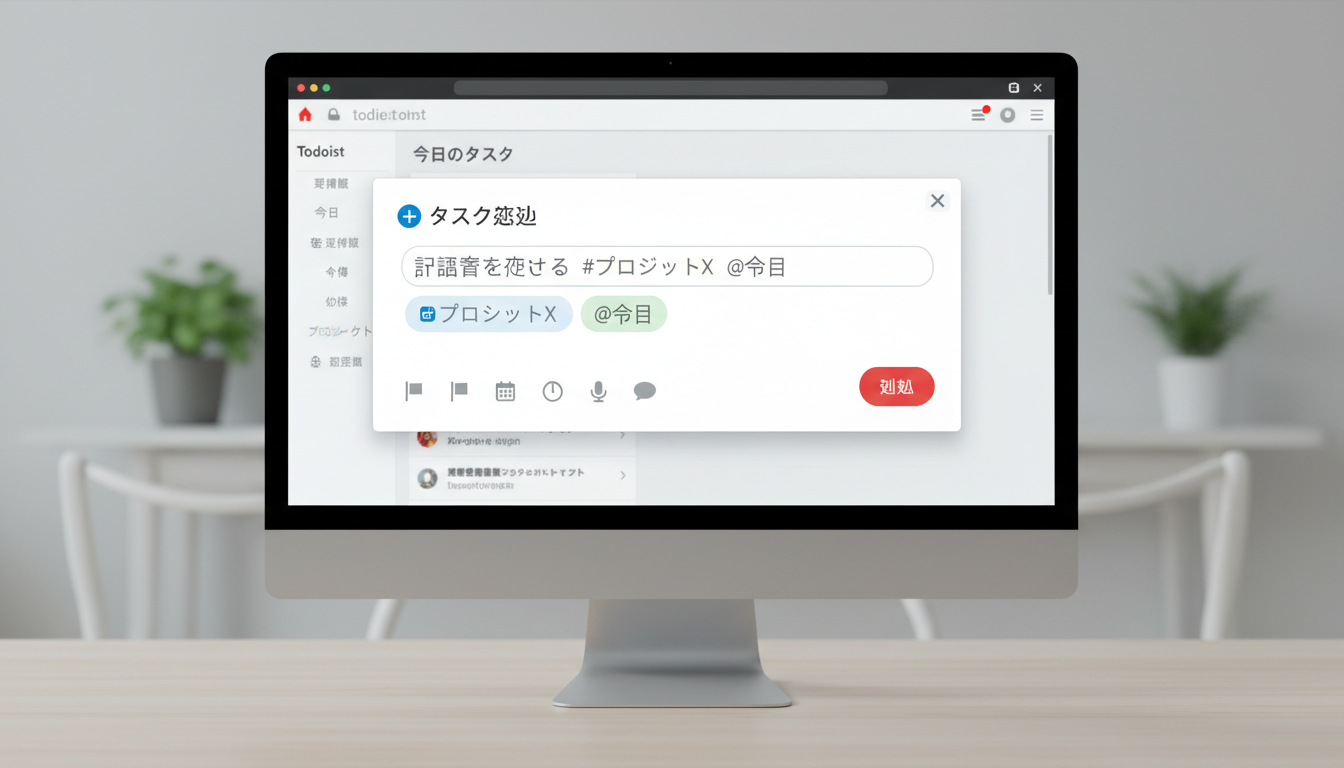
「タスクが多すぎて、何から手をつけていいか分からない…」
あなたは、そんな悩みを抱えていませんか?
Todoist は、そんなあなたの悩みを解決する強力なツールです。この記事では、Todoist の基本的な使い方から、タスク管理を劇的に改善する活用術まで、分かりやすく解説します。この記事を読めば、Todoist を使いこなし、あなたのタスク管理能力を格段に向上させることができるでしょう。
Contents
Todoist とは?
Todoist は、仕事やプライベートのタスク管理を効率化できる人気のツールです。この記事では、Todoist を初めて使う方に向けて、その基本的な機能とメリットを分かりやすく解説します。タスク管理に悩んでいる、Todoist の基本を知りたいという方におすすめです。
Todoist を利用することで、日々のタスクを整理し、優先順位をつけて効率的にこなすことができます。これにより、タスクの見落としを防ぎ、締め切りに遅れるリスクを減らすだけでなく、達成感を得やすくなり、モチベーションの向上にもつながります。また、スマートフォンやPCなど、様々なデバイスからアクセスできるため、いつでもどこでもタスクを確認・更新できるのも大きな魅力です。
Todoist を始める前に
Todoist を効果的に使い始めるために、事前に知っておきたいことや、アカウント作成、基本的な設定について解説します。Todoist をスムーズに導入し、すぐに活用を始めたい方へ。
Todoist の利用を開始するには、まずアカウントを作成する必要があります。Todoist は無料で利用できるため、気軽に始められます。アカウント作成は、メールアドレス、Googleアカウント、Apple ID のいずれかで行うことができます。公式サイトにアクセスし、画面の指示に従って数分で完了します。
アカウント作成後、Todoist をより便利に使うための初期設定を行います。特に重要なのは、通知設定です。タスクの期日が近づいた際や、担当タスクが割り当てられた際に通知を受け取ることで、タスクの見落としを防ぎ、スムーズに作業を進めることができます。また、言語設定やテーマ(表示デザイン)のカスタマイズも可能です。ご自身の使いやすいように設定を見直しましょう。
Todoist の基本的な使い方
Todoist の基本操作をマスターし、日々のタスク管理を効率化しましょう。タスクの追加、編集、削除、期日設定、リマインダー設定、プロジェクト・リスト作成、優先順位付けといった、Todoist を使う上での必須スキルを、具体的な手順とともに解説します。
タスクの追加方法
Todoist で新しいタスクを簡単に追加する方法を解説します。自然言語入力にも対応しており、直感的に操作できます。
Todoist でタスクを追加するには、タスク下部にある「+タスクを追加」ボタンをクリック(またはタップ)します。
表示された入力フィールドに、タスクの内容を入力してください。例えば、「明日の会議資料を作成」や「〇〇さんにメールを送る」といった具合です。
さらに、期日や担当者などを自然言語で入力することも可能です。例えば、「明日の会議資料を作成 来週月曜日まで」と入力すると、自動的に期日が来週月曜日に設定されます。また、「〇〇さんにメールを送る @〇〇さん」のように入力すると、担当者として「〇〇さん」が設定されることもあります(※設定による)。
入力後、「Enter」キーを押すか、右下の「タスクを追加」ボタンをクリックすると、タスクがリストに追加されます。
タスクの編集と削除
追加したタスクの内容を修正したり、不要になったタスクを削除したりする方法を解説します。
タスクを編集したい場合は、そのタスクをクリック(またはタップ)して詳細画面を開きます。詳細画面で、タスク名や期日、説明などを自由に変更できます。変更が終わったら、「保存」ボタンをクリックしてください。
タスクを削除したい場合は、タスクの詳細画面を開き、右上にある三点リーダーをクリックし削除を選びます。確認画面が表示されるので、「削除」をクリックするとタスクが削除されます。リスト上でタスクの横にある「…」メニューから直接削除を選択することも可能です。
日付とリマインダーの設定
タスクに日付を設定し、リマインダーを登録することで、タスクの抜け漏れを防ぎ、確実に実行するための方法を解説します。
タスクの日付を設定するには、タスクの詳細画面を開き、「日付」の項目をクリックします。カレンダーが表示されるので、実行したい日付を選択してください。繰り返し実行したいタスクの場合は、「繰り返し」のオプションを選択し、頻度(毎日、毎週、毎月など)を設定することもできます。
リマインダーを設定すると、期限が近づいた際に通知を受け取ることができます。タスク設定画面で「リマインダー+」をクリックし、通知したい日時を設定してください。例えば、「期日の午前9時」や「期日の1日前」など、柔軟に設定できます。
これにより、重要なタスクを忘れることなく、計画的に実行できるようになります。
プロジェクトとセクションの作成
仕事やプライベートのタスクを整理するために、プロジェクトやセクションを作成し、タスクを分類・管理する方法を解説します。
Todoist では、関連するタスクを「プロジェクト」としてまとめることができます。例えば、「仕事」「プライベート」「買い物」といった大項目でプロジェクトを作成し、その中に具体的なタスクを配置していくイメージです。
プロジェクトを作成するには、左側のサイドバーにある「プロジェクトを追加」をクリックし、プロジェクト名を入力して作成します。プロジェクトごとに、色やアイコンを設定することも可能です。
プロジェクト内にさらに細かく分類したい場合は、「セクション」を作成します。例えば、「仕事」プロジェクトの中に「会議」「資料作成」「メール対応」といったリストを作成することができます。セクションはプロジェクト内リストをマウスオーバーから追加できます。
このようにプロジェクトとセクションを活用することで、タスクが整理され、どこに何があるのかが分かりやすくなり、管理が格段に楽になります。
タスクの整理と優先順位付け
多くのタスクの中から、何から手をつけるべきかを見極めるための、タスクの整理方法と優先順位の付け方を解説します。
Todoist では、タスクに「優先度」を設定することで、重要度を視覚的に分かりやすくすることができます。優先度は P1(最も重要)から P4(重要でない)までの4段階で設定でき、サイドバーの「優先度」メニューで確認できます。
P1 には、今日中に必ず完了すべきタスクや、最も重要なプロジェクトに関連するタスクを設定します。 P2 には、今日中にできれば完了したいタスクや、次の優先順位のタスクを設定します。 P3 は、一般的なタスクに、P4 は、後回しにしても問題ないタスクに設定すると良いでしょう。
また、期日やプロジェクト、ラベルなどを活用してタスクをフィルタリングすることも、整理に役立ちます。例えば、「今日」ビューでは今日が期日のタスクのみが表示されるため、今日やるべきことが明確になります。さらに、「フィルター」機能を使えば、「P1 かつ プロジェクトが仕事」といった複雑な条件でタスクを絞り込むことも可能です。これにより、限られた時間の中で最も効果的なタスクに集中できるようになります。
Todoist を使いこなすための応用テクニック
Todoist の基本操作に慣れてきたら、さらに生産性を高めるための応用テクニックを学びましょう。繰り返しタスク、ラベル、フィルター、外部ツール連携、そしてチームでの共同作業といった高度な機能を使いこなし、Todoist を最大限に活用する方法を解説します。
繰り返しタスクの設定
毎日、毎週、毎月など、定期的に発生するタスクを自動で追加できる繰り返し設定の方法を詳しく解説します。
繰り返しタスクを設定するには、タスクを追加または編集する際に、日付設定の下にある「繰り返し」オプションを選択します。例えば、「毎日」と入力すれば、そのタスクは毎日自動的に新しいタスクとして追加されます。「毎週月曜日」や「毎月15日」といった具体的な曜日や日付も指定可能です。また、「毎月第1月曜日」や「毎週金曜日」など、より複雑な繰り返しパターンも設定できます。これにより、毎日のルーチンワークや定期的な報告タスクなどを手動で追加する手間が省け、タスク管理の効率が大幅に向上します。
ラベルとフィルターの活用
タスクにラベルを付けて分類したり、フィルター機能を使って必要なタスクだけを表示させたりする方法を解説し、タスク管理をより柔軟に行う方法を説明します。
ラベルは、タスクに特定のタグを付けることで、後で簡単に検索・絞り込みができるようにする機能です。例えば、「@緊急」「@電話」「@メール」といったラベルを作成し、関連するタスクに付与します。これにより、特定の種類のタスクをまとめて表示させることができます。
フィルターは、これらのラベルや期日、プロジェクトなどの条件を組み合わせて、表示するタスクをカスタマイズする強力な機能です。「今日」かつ「@緊急」のタスクだけを表示する、といったように、自分にとって最も重要なタスクを素早く見つけ出すことができます。フィルターは「今日の緊急タスク」や「担当者:〇〇」のように名前を付けて保存しておけば、いつでも簡単に呼び出せます。
他のツールとの連携
カレンダーアプリやコミュニケーションツールなど、Todoist が連携できる様々な外部ツールを紹介し、ワークフローをさらに効率化する方法を解説します。
Todoist は、Google カレンダー、Outlook カレンダーといった主要なカレンダーアプリと連携できます。Todoist で設定した期日のタスクがカレンダーに表示されるため、スケジュール全体を俯瞰しやすくなります。また、Slack や Zapier といったコミュニケーションツールや自動化ツールとも連携可能です。例えば、Slack で特定のキーワードを含むメッセージをタスクとして Todoist に追加したり、Zapier を使って他のアプリのイベントをトリガーに Todoist でタスクを作成したりすることができます。これらの連携により、日々の業務フローをよりスムーズにし、生産性をさらに向上させることが可能です。
チームでのタスク共有と共同作業
Todoist を使ってチームメンバーとタスクを共有し、共同で作業を進める方法を解説します。プロジェクトの共有やタスクの割り当てなど、チームでの生産性向上に役立つ機能を紹介します。
Todoist では、「プロジェクト」をチームメンバーと共有することで、共同作業が可能になります。プロジェクトを共有すると、メンバーはそのプロジェクト内のタスクを追加、編集、コメントすることができます。特定のタスクをチームメンバーに割り当てることも可能です。これにより、誰が何を担当しているかが明確になり、タスクの抜け漏れを防ぐことができます。また、タスクごとにコメント機能を使って進捗状況を共有したり、質問をしたりすることもできるため、チーム内のコミュニケーションを円滑にし、プロジェクトを効率的に進めることができます。チームでの利用には、Todoist の有料プランが必要となる場合があります。
Todoist の料金プラン
Todoist は無料でも十分に活用できますが、さらに高度な機能を使いたい場合は有料プランも検討できます。ここでは、Todoist の無料版と有料版の機能の違い、料金プランについて詳しく解説し、あなたに最適なプラン選びをサポートします。
Todoist には、個人の利用に最適な「プロ」プランと、チームでの利用に適した「ビジネス」プランがあります。それぞれのプランで利用できる機能が異なりますので、ご自身の利用目的に合わせて選びましょう。
無料版
Todoist の無料版でも、基本的なタスク管理機能は十分に備わっています。タスクの追加、期日設定、プロジェクト作成、リスト機能などは無料で利用可能です。まずは無料版から始めて、Todoist の使い勝手を試してみるのがおすすめです。
プロプラン
プロプランは、個人で Todoist をより高度に活用したい方におすすめのプランです。無料版の機能に加え、以下のような機能が利用できるようになります。
- リマインダー機能: 指定した日時に通知を受け取れるため、タスクの抜け漏れを防ぎます。
- ファイル添付: タスクに関連するファイルをアップロードできます。
- プロジェクト数・アクティビティ履歴の制限解除: より多くのプロジェクトを作成したり、過去のアクティビティ履歴を無制限に確認したりできます。
- テーマのカスタマイズ: Todoist の外観を自分好みに変更できます。
プロプランの料金は、月払いと年払いがあり、年払いの方がお得になっています。
ビジネスプラン
ビジネスプランは、チームでのタスク管理や共同作業を効率化したい場合に最適なプランです。プロプランの全機能に加え、チーム管理機能が充実しています。
- チームメンバーの管理: チームメンバーの招待や権限設定が可能です。
- チーム用プロジェクト: チーム全体で共有・管理するプロジェクトを作成できます。
- チームの活動状況の確認: チーム全体のタスクの進捗状況を把握できます。
ビジネスプランは、チームの人数に応じて料金が変動します。
どのプランを選ぶべきか?
ご自身の利用目的や予算に合わせて、最適なプランを選びましょう。
- まずは Todoist を試してみたい、基本的なタスク管理ができれば十分: → 無料版
- 個人でタスク管理を高度化したい、リマインダーやファイル添付機能を使いたい: → プロプラン
- チームでタスクを共有し、共同でプロジェクトを進めたい: → ビジネスプラン
各プランの詳細な機能比較や料金については、Todoist の公式サイトで最新の情報をご確認ください。
Todoist を使ってみよう!
この記事で解説した Todoist の使い方を参考に、実際にタスク管理を始めてみましょう。Todoist を活用することで、日々のタスクを効率的に管理し、仕事やプライベートの生産性を向上させることができます。Todoist で、より充実した毎日を実現しましょう。
まずは、Todoist のアカウントを作成し、基本的なタスクの追加から試してみてください。プロジェクトやリストをうまく活用することで、タスクが整理され、何から手をつけるべきかが明確になります。日付設定やリマインダー機能を活用すれば、タスクの抜け漏れを防ぎ、計画的に物事を進められるようになります。繰り返しタスクの設定やラベル、フィルターといった応用機能も使いこなせば、さらに効率的なタスク管理が可能になります。Todoist をあなたの右腕として、日々の業務や生活をよりスムーズに進めていきましょう。
Todoist に関するよくある質問
Todoist を使い始めて、「これはどうやるんだろう?」と疑問に思ったことはありませんか?ここでは、Todoist の利用者からよく寄せられる質問とその回答をまとめてみました。基本的な操作方法から、ちょっとした疑問まで、Todoist をより深く理解し、使いこなすためのお手伝いができれば幸いです。
タスクの期日を過ぎた場合、どうなりますか?
期日を過ぎたタスクは、デフォルトでは「今日」のセクションでは「期限切れ」と表示され、タスクを確認することは可能です。また、期日を過ぎたタスクに対して、リマインダーを設定しておくことで、期日前に通知を受け取るようにすることもできます。
繰り返しタスクの設定方法が分かりません。
繰り返しタスクは、タスクを追加する際に期日設定の横にある「繰り返し」オプションから設定できます。例えば、「毎日」「毎週月曜日」「毎月15日」のように、日、週、月、年単位で繰り返しを設定することが可能です。さらに、「毎月第一金曜日」や「3ヶ月ごと」といった、より柔軟な繰り返し設定も行えます。
プロジェクトとセクションの違いは何ですか?
Todoist における「プロジェクト」は、特定の目標やテーマに関連するタスクをまとめるためのフォルダのようなものです。例えば、「仕事のプロジェクト」「旅行の準備」といった単位で作成します。一方、「セクション」とは、プロジェクト内にさらに細かくタスクを分類したい場合や、一時的なタスクリストを作成したい場合は、サブプロジェクトやラベルを活用することで、同様の整理が可能です。
無料版と有料版(Pro版)の違いは何ですか?
Todoist の無料版でも、基本的なタスク管理機能は十分に利用できます。タスクの追加、期日設定、プロジェクト作成などが可能です。一方、有料版である Pro版では、より高度な機能が利用できるようになります。具体的には、リマインダー機能の強化、ファイル添付容量の増加、アクティビティ履歴の保存期間延長、テーマのカスタマイズ、より詳細なフィルター機能などが利用可能になります。チームでの利用を考えている場合は、Businessプランも用意されています。
チームでタスクを共有するにはどうすればいいですか?
チームでタスクを共有するには、プロジェクトを共有するのが最も一般的です。プロジェクトの右上にある共有アイコンをクリックし、共有したい相手のメールアドレスを入力して招待します。共有されたプロジェクト内のタスクは、メンバー全員が閲覧・編集できるようになります。誰がどのタスクを担当しているか、進捗状況などをリアルタイムで把握できるため、チームでの共同作業に非常に便利です。
まとめ
この記事では、Todoist の基本的な使い方から応用テクニック、料金プラン、そしてよくある質問までを網羅的に解説しました。Todoist を使いこなすことで、日々のタスク管理が劇的に改善され、仕事やプライベートの生産性向上、さらには目標達成にも繋がるはずです。ぜひこの記事を参考に、Todoist をあなたのタスク管理に役立て、より充実した毎日を送りましょう。