スマホ動画編集は簡単!プロが教える、初心者向け動画編集アプリの選び方と使い方
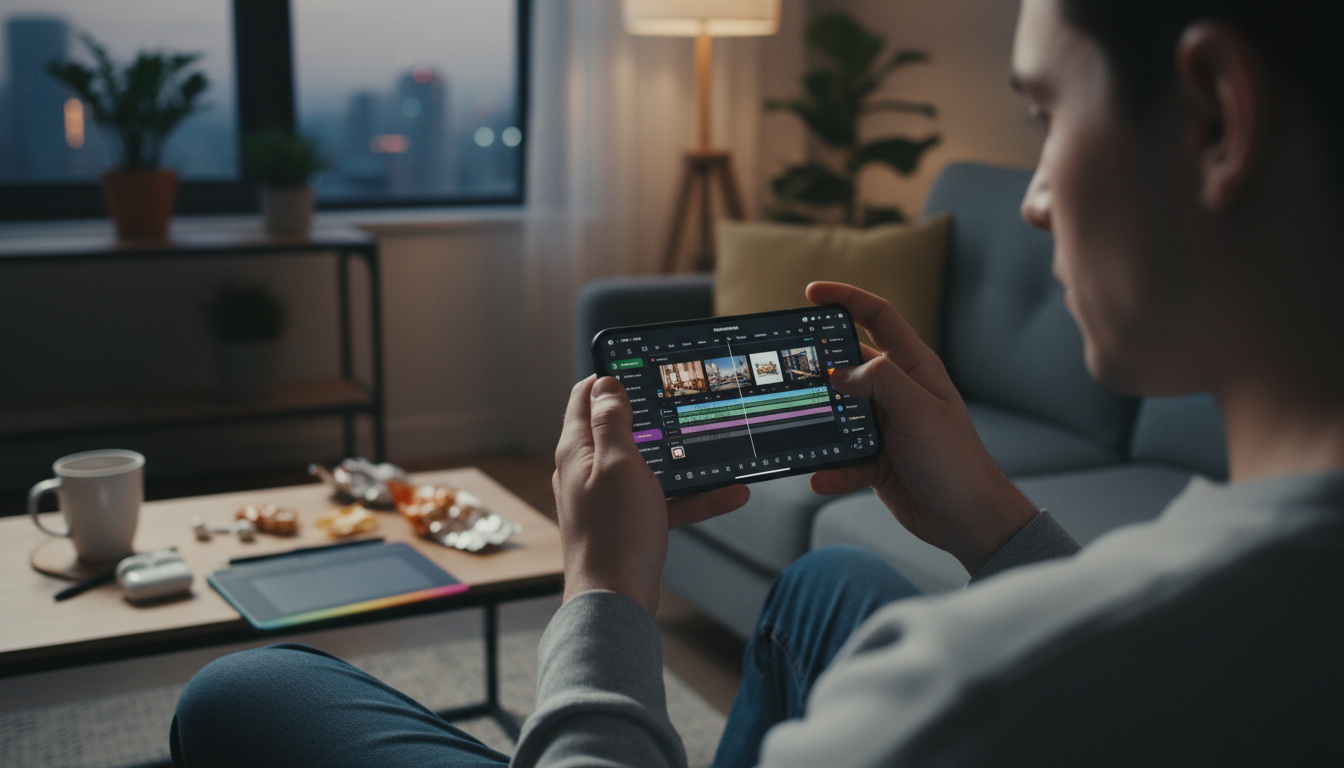
「スマホで撮った動画、もっとカッコよく編集してSNSにアップしたいけど、難しそう…」
そう思っているあなた!
実は、スマホの動画編集は思っているよりずっと簡単なんです。
この記事では、動画編集の基本から、おすすめのアプリ、SNS映えする動画の作り方まで、初心者の方にも分かりやすく解説します。あなたも今日から、スマホ動画編集マスターを目指しましょう!
Contents
スマホ動画編集の始め方:基本のキ
この記事では、スマートフォンを使った動画編集の入門者向けに、その基本的な機能、必要な準備、そして具体的な編集プロセスについて詳しく解説します。「何から手をつければ良いか分からない」「手軽に始められる方法を知りたい」といった、初心者の方が抱える疑問や不安を解消することを目指します。
スマホ動画編集って何ができるの?
スマートフォン一つで、驚くほど多機能な動画編集が可能になりました。
基本的な操作としては、不要な部分を削除する「カット編集」、動画に文字情報を加える「テロップ(字幕)挿入」、動画の雰囲気を変える「BGM・効果音の追加」、そして動画の色味を調整する「カラーグレーディング」などが挙げられます。これらの機能を組み合わせることで、旅行の思い出動画、Vlog、SNS向けのショートムービー、さらには簡単な商品紹介動画まで、多様なスタイルの動画を作成することができます。
例えば、カット編集でテンポ良くシーンを繋げればダイナミックな映像に、テロップを効果的に使えば情報伝達力の高い動画になります。BGMの選曲一つで、感動的なシーンも、楽しいシーンも、より一層引き立てることが可能です。スマホアプリの進化により、専門的な知識がなくても、直感的な操作でクオリティの高い動画制作が実現できるようになっています。
スマホ動画編集に必要なもの
スマホでの動画編集を始めるにあたり、特別な機材は必要ありません。
基本的には、動画編集を行いたいスマートフォン本体があればスタートできます。しかし、快適に編集を進めるためには、いくつかのポイントがあります。まず、スマートフォンのスペックですが、ある程度の処理能力(CPU、RAM)がある機種が望ましいです。特に、高画質な動画(4Kなど)を編集する場合は、より高性能な機種が推奨されます。
次に、ストレージ容量です。動画ファイルはサイズが大きいため、編集中のデータや完成した動画を保存するために、十分な空き容量(最低でも数十GB、可能であれば100GB以上)を確保しておくことが重要です。microSDカードに対応している機種であれば、容量不足を補うこともできます。
さらに、あると便利なものとしては、編集アプリ(後述)や、動画を安定して撮影するためのスマホ用三脚、外部マイクなどがあります。これらは必須ではありませんが、動画のクオリティを格段に向上させる助けとなります。
スマホ動画編集の基本的な流れ
スマホでの動画編集は、以下のステップで進めるのが一般的です。
- 企画・構成:
どのような動画を作りたいかを具体的に考えます。伝えたいメッセージ、ターゲット層、動画の雰囲気などを決め、簡単な構成案(絵コンテや箇条書き)を作成すると、編集作業がスムーズに進みます。 - 撮影:
企画・構成に基づき、必要な映像素材を撮影します。手ブレを防ぐために三脚を使ったり、明るい場所で撮影したりするなど、できるだけきれいな映像を撮ることが、後々の編集作業の負担を減らします。 - 素材の取り込み・整理:
撮影した動画や写真、BGMなどの素材を、編集アプリに読み込み、分かりやすいように整理します。 - カット編集:
動画の不要な部分をカットし、必要なシーンだけを繋ぎ合わせていきます。動画のテンポやリズムを意識しながら、ストーリーが自然に流れるように調整します。 - テロップ・BGM・効果音の追加:
動画の内容を補足するテロップ(字幕)を入れたり、雰囲気を盛り上げるBGMや効果音を追加したりします。テロップは読みやすさを、BGMは著作権に配慮したものを選ぶことが大切です。 - 色調補正・エフェクト:
動画の色味を調整して、より魅力的な映像にしたり、必要に応じてトランジション(シーンの切り替わり効果)やフィルターなどのエフェクトを適用します。 - 書き出し(エクスポート):
編集が完了したら、動画ファイルを指定したフォーマット(MP4など)と解像度で書き出します。 - SNS投稿:
完成した動画をYouTube、Instagram、TikTokなどのプラットフォームにアップロードします。
この一連の流れを理解することで、初心者でも計画的に動画制作を進めることができるようになります。
おすすめのスマホ動画編集アプリ:無料&高機能
初心者でも簡単にプロ並みの動画が作れる、iPhone・Android対応のおすすめ動画編集アプリをご紹介します。無料版で気軽に始められるものから、より高度な編集が可能な有料アプリまで、それぞれの特徴や選び方のポイントを解説します。この記事を読めば、あなたのクリエイティブなアイデアを形にする最適なアプリが見つかるはずです。
iPhone向けおすすめ動画編集アプリ
iPhoneユーザーは、直感的な操作性と高品質な編集機能が魅力のアプリを多数利用できます。ここでは、特に初心者におすすめの無料・有料アプリをピックアップしました。これらのアプリを使えば、撮影した映像を素早くカット編集したり、BGMやテロップを追加したりと、手軽にクオリティの高い動画を作成できます。
Apple iMovie:iOSエコシステムの完成形
Apple純正の動画編集アプリであるiMovieは、iPhoneおよびiOSユーザーにとっての「基準点」となる存在です。主な機能として、動画のトリミングやカット 、直感的なテロップ挿入、多彩なBGMやサウンドエフェクトの追加 、そしてシームレスなトランジション(場面転換)挿入 など、動画編集の基本操作を網羅しています。最大の強みは、その価格体系にあります。iPhoneやMacなど、Appleデバイスのユーザーであれば、全ての機能を完全無料で利用可能であり 、追加の課金やサブスクリプションは一切不要です。書き出し時にウォーターマーク(ロゴ)が入ることもなく 、初心者でも安心して高品質な動画制作を始められる、iOSエコシステムの強力な基盤と言えます。
CapCut:AIとトレンドを牽引するクリエイティブハブ
TikTokの運営元が提供するCapCutは、SNS投稿に最適化された最先端の動画編集アプリです。カット編集やBGM追加、テロップ入力といった基本機能に加え、AIを活用した機能群が圧倒的な強みです。AIによる自動キャプション(字幕起こし)ジェネレーター 、AI音声ジェネレーター 、長編動画からの短編(ショート動画)自動生成 などが利用できます。驚くべきことに、これらの高度な機能の多くが無料版で利用可能であり、書き出し時にもウォーターマーク(ロゴ)が入りません 。Pro版(月額1,080円、年額9,900円など )にアップグレードすると、「ボーカル分離」 などの高度なオーディオ編集機能や、より多くのAI機能、素材が解放されます。
VLLO:バランス感覚に優れた「買い切り」という選択肢
VLLOは、直感的な操作性と充実した無料機能のバランスが取れた動画編集アプリです。カット編集、テロップ、BGM追加といった基本機能 は、スマホ操作に最適化されたシンプルなUIで誰でも感覚的に使いこなせます。CapCutと同様、VLLOの最大の魅力は、無料版でありながら「ウォーターマーク(ロゴ)が一切表示されない」 点です。無料版では操作中や書き出し時に広告が表示されますが 、「VLLO Premium」にアップグレードすることで広告が非表示になります。Premiumではさらに、モザイクの自動追従やAI字幕起こしなどの高度機能、数千点以上の素材(BGM、グラフィック)が解放されます 。価格体系は、月額500円、年額1,500円のほか、4,800円の「買い切りプラン」が用意されている点が特徴です 。
Android向けおすすめ動画編集アプリ
Androidスマートフォンをお使いの方にも、豊富な機能を持つ動画編集アプリが多数存在します。カスタマイズ性が高く、より細かな調整を行いたいユーザーにも満足いただけるでしょう。ここでは、Androidの多様なデバイスに対応し、使いやすさと編集能力を兼ね備えたおすすめアプリをご紹介します。
CapCut:クロスプラットフォームのデファクトスタンダード
CapCutは、Androidプラットフォームにおいても、iPhone版とほぼ同等の強力な機能を提供し、デファクトスタンダード(事実上の標準)となっています。カット編集、テロップ、BGMといった基本機能はもちろん、AIを活用した「自動キャプション」 、「AI音声ジェネレーター」 、そして「ボーカル分離」 などの高度なオーディオ編集機能(Pro版)が利用可能です。TikTokとの高い親和性も健在で、トレンドのコンテンツ制作に最適です。最大の利点は、無料版でも「ウォーターマーク(ロゴ)なし」 で動画を書き出せる点にあります。価格体系はiPhone版と共通で、Pro版は月額1,080円または年額9,900円 となっており、より高度なAI機能や素材へのアクセスが可能になります。
PowerDirector:デスクトップ級の機能を備えたプロシューマーの選択
PowerDirectorは、PC版の高度な編集機能をスマートフォンに移植した、プロシューマー(プロフェッショナルとコンシューマーの中間層)向けの強力なアプリケーションです。AIによる「文字でカット編集」(会話中の無音部分の自動削除など) 、多彩なトランジション 、豊富なBGMや効果音 に加え、ShutterstockやGetty Imagesといった高品質なストック素材 も利用できる点が特徴です。無料版では、これらの機能を試すことができますが、動画の書き出し時にロゴ(ウォーターマーク)が挿入されます 。このロゴを解除するには、有料版へのアップグレードが必要です。価格体系はサブスクリプション(年額8,980円など)と「買い切り」プラン(12,980円〜)が用意されています 。
VLLO:Androidにおける堅実な「ロゴなし」の選択肢
VLLOは、Androidユーザーにとって「ウォーターマークなし」で利用できる、貴重で堅実な選択肢です。主な機能として、直感的なUIによるカット編集、テロップ挿入、BGM追加 など、基本的な編集機能はすべて無料版で網羅されています。最大の利点は、無料でも書き出し時にロゴが入らない ことです。Android市場では、iMovieのような強力な無料純正アプリがないため、この「ロゴなし」の価値は非常に高くなっています。有料の「VLLO Premium」では、広告の非表示、AI字幕起こしやモザイク自動追従などの高度機能、数千点の素材が解放されます 。価格体系は月額500円、年額1,500円、そして「買い切りプラン」(4,800円)が提供されています 。
無料版と有料版の違いを比較
動画編集アプリには無料版と有料版があり、それぞれ利用できる機能に違いがあります。無料版では基本的なカット編集、BGM追加、テキスト挿入などが可能ですが、広告が表示されたり、一部機能が制限されたりすることが一般的です。一方、有料版では、より高度なエフェクト、トランジション、高画質エクスポート、広告非表示などの機能が利用でき、プロフェッショナルなクオリティの動画制作をサポートします。
アプリを選ぶときのポイント
自分に最適な動画編集アプリを選ぶためには、いくつかのポイントを考慮することが重要です。まず、操作性が自分に合っているかを確認しましょう。チュートリアルが充実しているか、インターフェースが直感的かも判断基準になります。次に、必要な機能が搭載されているか(テロップ、BGM、エフェクト、トランジションなど)を確認します。さらに、無料版で試してみて、必要であれば有料版への移行も検討すると良いでしょう。レビューや評価を参考にするのも有効な手段です。
スマホ動画編集の基本テクニック:動画を魅力的にする
動画制作において、視聴者の心を掴むためには編集テクニックが不可欠です。特にスマートフォンでの動画編集は手軽さが増し、誰でもクリエイティブな表現が可能になりました。ここでは、動画のクオリティを飛躍的に向上させるための基本的な編集テクニックを、具体的な操作方法とともに解説していきます。これらのテクニックをマスターすることで、あなたの動画はより魅力的で、メッセージが伝わりやすいものになるでしょう。
動画のトリミング・カット編集
動画編集の最も基本的な作業は、不要な部分を削除し、映像の流れをスムーズにするトリミングとカットです。これにより、動画のテンポが良くなり、視聴者を飽きさせない構成を作ることができます。スマートフォンの編集アプリでは、タイムライン上で映像の開始点と終了点を指定するだけで簡単にカットが可能です。
重要なのは、話の脱線や間延びした部分を思い切ってカットし、最も伝えたいメッセージが際立つように構成することです。
テロップ(文字入れ)の基本
テロップは、動画の内容を補足したり、重要な情報を強調したり、視覚的なアクセントを加えたりするために非常に有効な手段です。動画編集アプリでは、テキストツールを使って好きな場所に文字を入力し、フォント、サイズ、色、配置などを調整できます。テロップのデザインは、動画の雰囲気やターゲット層に合わせて選ぶことが重要です。また、文字が表示されるタイミングや表示時間も、視聴者の理解を助ける上で考慮すべきポイントとなります。
BGM・効果音の追加方法
BGM(背景音楽)と効果音は、動画の感情的な側面を大きく左右します。BGMは動画全体の雰囲気を演出し、視聴者の没入感を高めます。一方、効果音は映像にリアリティを与えたり、特定のシーンを印象付けたりするのに役立ちます。多くの編集アプリには、著作権フリーのBGMや効果音ライブラリが用意されており、これらを活用することで手軽に音声を加えられます。音量のバランス調整も重要で、BGMがセリフを邪魔しないように注意しましょう。
効果(エフェクト)・トランジションの活用
効果(エフェクト)やトランジションは、動画にダイナミックな動きや視覚的な変化を加えて、視聴者を飽きさせないためのテクニックです。エフェクトには、映像の色味を変えるカラーエフェクトや、動きを加えるモーションエフェクトなどがあります。トランジションは、クリップとクリップの切り替わりを滑らかにする(フェードイン・フェードアウト、ワイプなど)ためのものです。ただし、多用しすぎるとかえって視聴しづらくなるため、シーンの区切りや強調したい部分に限定して使うのが効果的です。
明るさ・色調補正で動画を美しく
動画の印象は、明るさや色味によって大きく変わります。撮影時の光の加減が悪かったり、意図した色味と異なったりした場合でも、色調補正で映像を美しく見せることが可能です。多くのアプリには、明るさ、コントラスト、彩度といった基本的な調整機能が備わっています。これにより、映像をより鮮やかに、あるいは落ち着いたトーンに仕上げることができます。被写体が最も魅力的に見えるように、微調整を重ねることが大切です。
SNS映えする動画の作り方:いいね!を増やす秘訣
ソーシャルメディアで多くの「いいね!」やシェアを獲得し、エンゲージメントを高めるためには、ターゲットに響く動画コンテンツの作成が不可欠です。本セクションでは、SNS映えする動画を作成するための具体的な戦略とテクニックを、企画から編集まで網羅的に解説します。
ターゲットに合わせた動画作りとは?
動画の成功は、まず「誰に」「何を伝えたいのか」を明確にすることから始まります。ターゲット層の年齢、興味関心、価値観、そして普段利用しているSNSプラットフォームを深く理解することが、共感を呼ぶコンテンツ作成の第一歩です。彼らがどのような情報に価値を感じ、どのような表現に惹かれるのかを分析し、そのニーズに応える動画の企画を立てましょう。ターゲットが明確であればあるほど、メッセージはより響きやすくなり、結果としてエンゲージメントに繋がります。
魅力的な動画構成のコツ
視聴者の注意を引きつけ、最後まで見てもらうためには、動画の構成が非常に重要です。冒頭の数秒で視聴者の興味を惹きつける「フック」を作り、ストーリーテリングの技術を用いて、展開に飽きさせない工夫を凝らしましょう。感情に訴えかける展開、予期せぬサプライズ、あるいは視聴者への問いかけなどを効果的に配置することで、動画への没入感を高めることができます。テンポの良い編集と、視覚的な変化も飽きさせないための重要な要素です。
BGM選びのポイント
BGMは動画の印象を大きく左右する要素です。動画のテーマや伝えたいメッセージ、ターゲット層の好みに合った楽曲を選ぶことで、動画の世界観を強化し、感情的な繋がりを生み出すことができます。例えば、アップテンポな楽曲は活気や楽しさを、落ち着いた楽曲は感動や共感を表現するのに適しています。また、SNSでの利用においては著作権に十分配慮が必要です。プラットフォームが提供する音楽ライブラリや、著作権フリーの音源サイトを活用しましょう。
テロップデザインのコツ
音声なしでも内容が伝わるよう、テロップ(字幕)はSNS動画において重要な役割を果たします。テロップは、視認性が高く、動画の魅力を引き立てるデザインであることが求められます。フォントの種類、サイズ、色、そして背景とのコントラストを適切に設定することで、どんな環境でも読みやすく、かつスタイリッシュな印象を与えることができます。重要なキーワードを強調したり、補足情報を加えたりする際にも、テロップの配置やアニメーションを工夫することで、視聴者の理解を助け、エンゲージメントを高めることができます。
動画の尺(長さ)はどのくらいがいい?
SNSプラットフォームやコンテンツの種類によって、最適な動画の尺(長さ)は異なります。一般的に、InstagramのリールやTikTokのような短尺動画プラットフォームでは、数秒から60秒程度の短い動画が好まれます。これは、ユーザーが次々とコンテンツをスワイプしていくため、冒頭で惹きつけ、簡潔にメッセージを伝える必要があるからです。一方で、YouTubeなどでは、より長尺で深い情報を提供する動画も受け入れられます。しかし、いずれの場合も、視聴者の集中力を維持できる範囲で、最も効果的にメッセージを伝えられる長さを追求することが重要です。
スマホ動画編集の注意点:トラブルを避けるために
スマホで手軽に動画編集ができる時代になりましたが、意図せず法的なトラブルや意図しないリスクに巻き込まれることも少なくありません。特に、著作権、プライバシー、情報漏洩といったデリケートな問題には細心の注意が必要です。本セクションでは、これらのリスクを理解し、安心して動画編集を楽しむための基本的な注意点について解説します。
著作権について
動画編集において最も注意すべき点の一つが著作権です。BGM(背景音楽)、効果音、映像素材、写真などの多くには著作権が存在し、無断で使用すると著作権侵害にあたる可能性があります。インターネット上で見つけた素材や、フリー素材として提供されているものでも、利用規約をしっかり確認することが重要です。商用利用が可能か、改変は許されるか、クレジット表記は必要かなど、利用条件を理解し、権利者に敬意を払った上で素材を利用しましょう。オリジナルのBGMや効果音を使用したり、自身で撮影・制作した素材を活用するのも、著作権トラブルを避ける有効な手段です。
プライバシーへの配慮
動画には、個人情報やプライベートな情報が含まれることがあります。編集する動画に、顔がはっきり写っている人物(肖像権)、自宅の外観、車のナンバープレート、個人が特定できるような情報などが映り込んでいないか、細心の注意を払う必要があります。特に、SNSなどで不特定多数に公開する場合は、映り込んだ人物の許可を得る(肖像権の同意)、個人が特定できる情報はモザイク処理を施すなどの配慮が不可欠です。プライバシー保護は、動画の視聴者だけでなく、動画に映るすべての人への配慮として、極めて重要な要素です。
情報漏洩のリスク
動画編集に使用するデータには、未公開の作品情報や、場合によっては個人情報が含まれることがあります。これらのデータが、意図せず第三者に漏洩するリスクも考慮する必要があります。例えば、クラウドストレージのセキュリティ設定が甘かったり、共有リンクの管理が不十分だったりすると、意図しないアクセスを許してしまう可能性があります。編集中のデータは、信頼できるストレージに保存し、アクセス権限を適切に管理することが重要です。また、スマホ本体のセキュリティ対策(パスコード設定、OSのアップデート)も、情報漏洩を防ぐための基本的ながら重要な対策となります。
スマホ動画編集に関するよくある質問(FAQ)
スマホでの動画編集は、以前に比べて格段に手軽になりました。しかし、初心者の方からは「アプリは使いこなせるか」「無料アプリでどこまでできるか」といった疑問が寄せられることも少なくありません。ここでは、そんな疑問を解消し、よりスムーズに動画編集を始めるためのFAQ形式で解説します。
Q1: スマホの動画編集アプリは難しいですか?
多くの初心者の方が、動画編集アプリに対して「難しそう」「複雑そう」といったイメージを持っているかもしれません。しかし、最近のスマホ向けアプリは、直感的な操作性を重視して開発されており、簡単なカット編集やテロップ挿入程度であれば、数分で習得できるものも増えています。より手軽に始めたい場合は、初心者向けのシンプルなインターフェースを持つアプリを選ぶのがおすすめです。
Q2: 無料のアプリでも十分なクオリティの動画は作れますか?
無料の動画編集アプリでも、基本的なカット、BGM追加、テキスト挿入、トランジションなどの機能は十分に備わっており、クオリティの高い動画を作成することは可能です。ただし、高度なエフェクトや機能、素材(テンプレートやフィルターなど)には有料版との違いがある場合が多いです。無料アプリでクオリティを上げるコツは、素材に頼りすぎず、構成やストーリー、テロップのタイミングなどを工夫することにあります。
Q3: 動画編集で一番大切なことは何ですか?
動画編集において最も大切なのは、「何を伝えたいか」という目的意識と、それを見ている人にどう届けるかを考えることです。単に映像をつなぎ合わせるだけでなく、伝えたいメッセージを明確にし、視聴者が飽きないようなストーリー構成(展開)を意識することが重要です。効果的なテロップの配置やBGMの選曲も、メッセージを強化する上で欠かせない要素となります。
Q4: 著作権フリーのBGMはどこで手に入りますか?
著作権を気にせず安心して利用できるBGMや効果音は、インターネット上に多数公開されています。代表的なサイトとしては、「DOVA-SYNDROME」「甘茶の音楽工房」「MusMus」などが挙げられます。これらのサイトでは、利用規約の範囲内であれば無料でダウンロード・利用できる楽曲が多く提供されています。利用する際は、必ず各サイトの利用規約を確認し、クレジット表記が必要な場合は遵守しましょう。
Q5: スマホの容量が足りません。どうすればいいですか?
動画編集は、撮影した動画データや編集中のプロジェクトファイルでスマホの容量を圧迫しがちです。容量不足を解消するには、まず不要な写真や動画、アプリを削除することが基本です。また、編集が完了した動画は、クラウドストレージ(Google Drive, iCloudなど)にバックアップしたり、PCに移動させたりすると、スマホ本体の空き容量を確保できます。編集途中のプロジェクトファイルも、定期的に整理・削除することを心がけましょう。