ナビゲーションバーとは?Webデザイン初心者にも分かりやすく解説
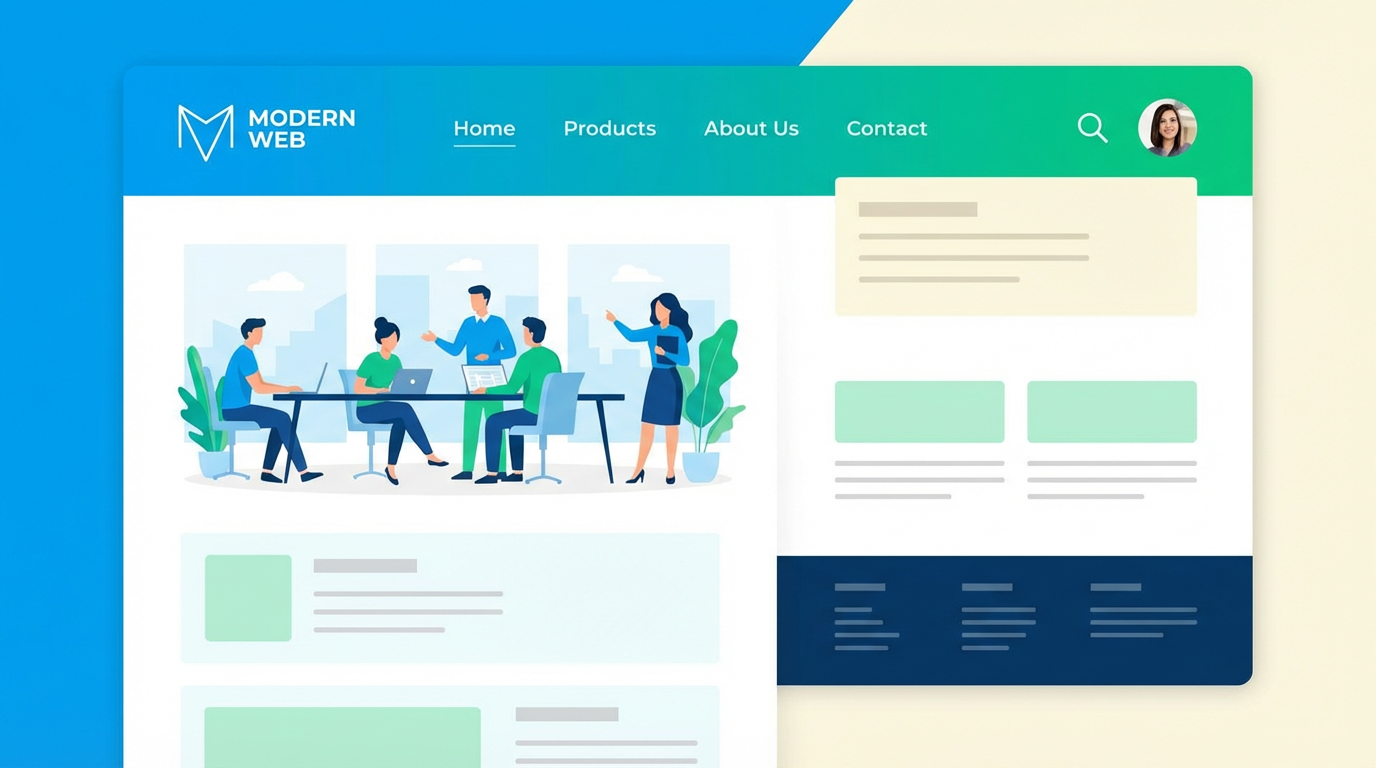
Webサイトを訪れたユーザーが最初に目にするナビゲーションバー。それは、あなたのサイトの印象を決定づけるだけでなく、ユーザーが求める情報へスムーズに導くための重要な道しるべです。この記事では、ナビゲーションバーの基礎から、デザイン、実装方法、さらにはスマホ対応まで、Webデザイン初心者の方にも分かりやすく解説します。この記事を読めば、あなたのWebサイトのUI/UXが劇的に向上し、ユーザー満足度もアップすること間違いなし!
Contents
ナビゲーションバーとは?Webサイトの道しるべ
Webサイトを訪れたユーザーが、迷うことなく目的の情報にたどり着けるようにするための重要な機能がナビゲーションバーです。これは、サイト内の各ページへのリンクを集めたメニューであり、ユーザーエクスペリエンス(UX)を大きく左右します。適切に設計されたナビゲーションバーは、ユーザーの満足度を高め、サイトの滞在時間やコンバージョン率の向上にも繋がります。
ナビゲーションバーの定義と役割
ナビゲーションバーとは、Webサイトやアプリケーションにおいて、ユーザーがサイト内の異なるセクションやページ間を移動できるようにするための、リンクの集まりのことです。一般的には、ヘッダー部分やサイドバーに配置され、主要なコンテンツエリアへのアクセスを提供します。その主な役割は、ユーザーがサイトの構造を理解し、目的の情報へ効率的にアクセスできるように「道しるべ」となることです。これにより、ユーザーはサイト内を迷うことなく、スムーズに探索することができます。
なぜナビゲーションバーが重要なのか?
ナビゲーションバーの重要性は、ユーザー体験(UX)とサイトの成果に直結する点にあります。分かりやすく使いやすいナビゲーションバーは、ユーザーがストレスなくサイトを閲覧できるため、満足度を高めます。例えば、ECサイトであれば、目的の商品を簡単に見つけられることで購入に繋がりやすくなり、情報サイトであれば、関連情報へのアクセスが容易になることで、より多くのコンテンツに触れてもらうことができます。逆に、ナビゲーションが分かりにくいと、ユーザーはすぐにサイトから離脱してしまい、コンバージョン機会の損失に繋がります。つまり、ナビゲーションバーは単なる機能ではなく、サイトの目的達成のための戦略的な要素と言えるのです。
ナビゲーションバーの種類を理解する
ナビゲーションバーには様々な種類があり、それぞれに特徴と適した場面があります。Webサイトの目的や構造に合わせて最適なものを選ぶことが、ユーザー体験の向上に繋がります。ここでは、代表的なナビゲーションバーの種類とその特徴について解説します。
水平ナビゲーションバー
水平ナビゲーションバーは、Webサイトのヘッダー部分に横一列に並べられる最も一般的で、広く利用されているナビゲーション形式です。主要なページへのリンクを分かりやすく配置できるため、ユーザーはサイト全体の構造を素早く把握できます。特に、メニュー項目がそれほど多くないコーポレートサイトや、情報発信を主とするブログなどに適しています。視覚的にも馴染み深く、多くのユーザーにとって直感的に操作しやすいというメリットがあります。
垂直ナビゲーションバー
垂直ナビゲーションバーは、Webサイトのサイドバーなどに縦一列で配置されるナビゲーション形式です。水平ナビゲーションバーに比べて、より多くのメニュー項目を配置できるスペースがあります。そのため、商品カテゴリが豊富なECサイトや、情報量が多く階層が深いサイトなどで、メニューを整理して表示するのに有効です。ただし、画面幅を占有するため、デザインによっては圧迫感を与える可能性もあります。ユーザーが目的の情報にたどり着きやすくなるよう、工夫が必要です。
ドロップダウンメニュー
ドロップダウンメニューは、親メニューをクリックまたはマウスオーバー(ホバー)した際に、関連するサブメニューが一覧表示される形式です。これにより、階層構造を持つ多くのメニュー項目を、トップレベルのナビゲーションをすっきりと保ちながら表示できます。例えば、ECサイトの商品カテゴリや、企業のサービス一覧などでよく利用されます。ただし、サブメニューが多すぎるとユーザーが迷子になったり、意図しないメニューを選択してしまったりする可能性があるため、構造の整理と分かりやすさが重要です。
ハンバーガーメニュー
ハンバーガーメニューは、一般的に画面の右上または左上に配置される、三本線(☰)のアイコンをタップすることでメニューが表示される形式です。モバイルデバイスでの画面スペースの制約に対応するために広く採用されています。メリットとしては、画面を広く使えること、デザインがシンプルになることが挙げられます。一方で、メニューが隠れてしまうため、ユーザーがメニューの存在に気づきにくかったり、目的のページにたどり着くまでに一手間かかったりするデメリットもあります。そのため、表示・非表示の切り替えをスムーズに行う工夫が求められます。
その他のナビゲーションバー
上記以外にも、Webサイトで活用されるナビゲーション要素はいくつかあります。フッターナビゲーションは、サイトの最下部に配置され、プライバシーポリシーや利用規約、サイトマップなどの補助的なリンク集として利用されます。パンくずリストは、ユーザーが現在サイト内のどの位置にいるのかを示すパス(例:「ホーム > カテゴリ > サブカテゴリ」)で、迷子防止に役立ちます。また、タブメニューは、関連するコンテンツを切り替えて表示する際に使用され、例えば設定画面などでよく見られます。これらのナビゲーション要素も、サイト全体の使いやすさを向上させる上で重要な役割を果たします。
ナビゲーションバーのデザインとUI/UXのポイント
前のセクションでは、ナビゲーションバーの種類について解説しました。ここでは、それらの種類を踏まえつつ、ユーザーが迷うことなく、そして快適にサイト内を回遊できるようにするためのデザインとUI/UX(ユーザーインターフェース/ユーザーエクスペリエンス)のポイントについて掘り下げていきます。見た目の美しさだけでなく、使いやすさを追求することが、Webサイトの成功には不可欠です。
見やすさ(可読性)を考慮したデザイン
ナビゲーションバーの最も基本的な役割は、ユーザーがサイト内のどこに何があるかを理解できるようにすることです。そのためには、まず「見やすさ」、つまり可読性が重要になります。具体的には、以下の点に注意しましょう。
- フォントサイズと種類: ユーザーがストレスなく読める十分なフォントサイズを選びます。一般的に14px〜16px程度が推奨されますが、ターゲット層やサイトのデザインに合わせて調整が必要です。フォントの種類も、明朝体よりもゴシック体の方が画面上では読みやすい傾向があります。
- 行間と文字間: 文字が詰まりすぎていると読みにくくなります。適切な行間(フォントサイズの1.5倍程度)と文字間を設定し、スッキリとした印象を与えましょう。
- 配色: ナビゲーションバーは、背景色とのコントラストをはっきりさせ、項目が際立つように配色します。ブランドカラーを使用する際も、文字色が背景に埋もれてしまわないように注意が必要です。アクセシビリティの観点からも、コントラスト比は重要です。
- アイコンの選び方: テキストラベルと併用する場合、アイコンは意味が伝わりやすい、一般的でシンプルなものを選びましょう。複雑なアイコンや、意味が分かりにくいアイコンは、かえってユーザーを混乱させる可能性があります。
使いやすさ(操作性)を追求したデザイン
見やすいナビゲーションバーであっても、操作しにくければユーザーは離れてしまいます。直感的な操作を可能にするためのポイントは以下の通りです。
- クリック領域の広さ: 特にPCではマウスカーソルで、スマホでは指でタップするため、ナビゲーション項目とその周辺には十分なクリック(タップ)領域を確保します。項目が小さすぎると、誤って隣の項目をタップしてしまう原因になります。
- タップしやすい配置: スマホの場合、画面下部や親指で届きやすい位置に主要なナビゲーションを配置すると、片手での操作が格段に楽になります。
- 現在のページを示す視覚的なフィードバック: ユーザーが今どのページにいるのかを明確に示すことは非常に重要です。現在アクティブなナビゲーション項目を太字にする、色を変える、下線を引くなどの方法で、視覚的に分かりやすく示しましょう。これにより、ユーザーは迷子になることなく、サイト内をスムーズに移動できます。
ユーザーの視線誘導を意識したデザイン
ユーザーがWebサイトを閲覧する際の視線の動きには、ある程度のパターンがあります。この視線の動きを理解し、ナビゲーションバーを効果的に配置することで、ユーザー体験を向上させることができます。
- F型・Z型パターン: 多くのユーザーは、Webページを左上から右下にかけて、アルファベットの「F」や「Z」を描くように視線を動かすと言われています。このパターンを考慮し、最も重要なナビゲーション項目やロゴは、左上や右上に配置すると効果的です。
- 重要な情報への導線設計: ユーザーが最もアクセスしてほしいページ(例:商品一覧、お問い合わせフォームなど)へのリンクは、目につきやすい位置に配置したり、他の項目よりも少し目立たせたりする工夫が有効です。これにより、コンバージョン率の向上にも繋がります。
- 階層構造の明確化: メインナビゲーションからドロップダウンメニューなどで展開されるサブメニューは、階層が深くなりすぎないように注意します。ユーザーが目的の情報にたどり着くまでにクリックする回数が多くなると、ストレスを感じやすくなります。一般的に3階層程度までが限界と言われています。
レスポンシブデザインとナビゲーションバー
Webサイトを閲覧するデバイスは、デスクトップPCだけではありません。スマートフォンやタブレットなど、様々な画面サイズのデバイスで快適に閲覧できるようにすることは、現代のWebサイト制作において不可欠です。ここでは、デバイスの違いに柔軟に対応する「レスポンシブデザイン」と、その中でも特に重要な「ナビゲーションバー」の最適化について解説します。
レスポンシブデザインとは?
レスポンシブデザインとは、WebサイトがPC、タブレット、スマートフォンなど、閲覧しているデバイスの画面サイズに応じて、レイアウトや表示コンテンツを自動的に最適化するデザイン手法のことです。これにより、ユーザーはどのデバイスからアクセスしても、見やすく、操作しやすいWebサイト体験を得ることができます。例えば、PCでは横幅いっぱいに表示されていたコンテンツが、スマートフォンでは縦に積まれるように表示が変わる、といった具合です。
レスポンシブデザインにおけるナビゲーションバーの重要性
レスポンシブデザインにおいて、ナビゲーションバーはユーザーがサイト内を移動するための最も重要な要素の一つです。画面サイズが異なるデバイスで、一貫した、かつ使いやすいナビゲーションを提供できなければ、ユーザーは目的の情報にたどり着けず、サイトから離脱してしまう可能性が高まります。そのため、デバイスごとに最適化されたナビゲーションバーは、ユーザー体験(UX)の向上とサイトの使いやすさを確保するために不可欠なのです。
デバイスごとのナビゲーションバーの最適化
デバイスごとにナビゲーションバーを最適化するには、いくつかのポイントがあります。
- デスクトップPC: 広い画面幅を活かし、主要なメニュー項目を横並びに表示するのが一般的です。これにより、ユーザーはサイトの全体像を把握しやすく、目的のページに素早くアクセスできます。
- タブレット: PCよりも画面幅が狭くなるため、メニュー項目を少し減らしたり、ドロップダウンメニューを活用したりすることが考えられます。タッチ操作を考慮し、ボタンのタップ領域を十分に確保することも重要です。
- スマートフォン: 画面幅が最も狭いため、全てのメニュー項目を一度に表示するのは困難です。そのため、一般的には「ハンバーガーメニュー」(≡のようなアイコン)にメニューを格納し、タップされた際にメニューが表示される形式が採用されます。これにより、限られたスペースを有効活用しつつ、十分なナビゲーション機能を提供できます。また、画面下部に固定表示する「ボトムナビゲーション」も、親指での操作がしやすいという利点からよく利用されます。
スマホ(Android)におけるナビゲーションバー
前のセクションでは、レスポンシブデザインにおけるナビゲーションバーの重要性について解説しました。ここでは、特にモバイルデバイス、中でもAndroidスマートフォンに焦点を当て、ナビゲーションバーの役割と、スマホで使いやすいナビゲーションバーをデザイン・実装する上での具体的なポイントを見ていきましょう。
Androidのナビゲーションバーの役割
Androidスマートフォンにおける「ナビゲーションバー」は、OSレベルで提供されるシステム操作のためのボタン(戻る、ホーム、履歴/最近使ったアプリ)を指す場合と、Webサイトやアプリ内でユーザーがコンテンツを操作するためのUI要素を指す場合があります。OSレベルのナビゲーションバーは、画面下部に固定表示されることが多く、ユーザーはこれを使ってアプリ間を移動したり、前の画面に戻ったりします。一方、Webサイトやアプリ内のナビゲーションバーは、サイト内の主要なセクションへのリンク集として機能します。これらの二つの「ナビゲーションバー」は、ユーザー体験において異なる役割を持ちますが、連携して動作することで、よりスムーズな操作を実現します。例えば、アプリ内のナビゲーションバーで目的のページに移動した後、OSの「戻る」ボタンで前の画面に戻るといった操作が一般的です。Webサイトにおいては、OSのナビゲーションバーと区別するため、サイト内のメニューを「ヘッダーナビゲーション」「サイドメニュー」「ボトムナビゲーション」などと呼ぶことが一般的です。
スマホ対応ナビゲーションバーのデザイン例
スマートフォンでは画面サイズが限られているため、PCサイトとは異なるナビゲーションデザインが用いられます。代表的なものとして、以下のデザインが挙げられます。
- ハンバーガーメニュー: 画面の右上や左上に配置されることが多い、三本線のアイコンをタップするとメニューが表示される形式です。多くのリンクをコンパクトにまとめることができますが、メニュー項目が隠れてしまうため、タップ率が低下する可能性があります。
- ボトムナビゲーションバー: 画面下部に主要なセクションへのリンクを数個(通常3~5個)配置する形式です。常に表示されているため、ユーザーが目的のセクションに素早くアクセスできます。SNSアプリなどでよく見られます。
- タブバー: ボトムナビゲーションバーと似ていますが、より特定の機能やコンテンツの切り替えに使われることが多いです。例えば、ECサイトで「商品一覧」「カート」「マイページ」などを切り替える際に使用されます。
- ドロップダウンメニュー/メガメニュー: PCサイトでも見られますが、スマホではタップ領域の確保や操作性に配慮した実装が必要です。スクロールせずに多くの情報を提供できる反面、操作が煩雑になることもあります。
スマホナビゲーションバーのUI/UXにおける注意点
スマホでナビゲーションバーを設計・実装する際には、いくつかの注意点があります。
- タップ領域の確保: 指で操作することを考慮し、各リンクのタップ領域は十分に大きく(一般的に44x44dp以上が推奨されます)確保しましょう。近接しすぎると誤タップの原因になります。
- 視認性: 背景色とのコントラストを十分に確保し、文字サイズも可読性の高いものを選びましょう。特に、明るい屋外での視認性も考慮が必要です。
- 画面端への配置: 画面の端に配置されたナビゲーション(特に左端)は、指が届きにくい場合があります。ユーザーが自然に操作できる位置に配置することが重要です。
- ジェスチャー操作との兼ね合い: Androidではスワイプなどのジェスチャー操作が多用されます。ナビゲーションバーの表示・非表示や操作が、これらのジェスチャーと干渉しないように注意深く設計する必要があります。
- 情報量とのバランス: 多くの情報を詰め込みすぎると、かえって使いにくくなります。サイトの目的やターゲットユーザーの行動を分析し、本当に必要な項目に絞り込むことが重要です。
- ローディング速度: ナビゲーションバーに多くの画像やスクリプトを使用すると、ページの読み込み速度が遅くなる可能性があります。軽量化を意識した実装を行いましょう。
ナビゲーションバーの実装方法
ここからは、実際にWebサイトでナビゲーションバーを実装するための具体的な方法について解説していきます。HTMLとCSSの基本的な知識があれば、比較的簡単に実装できます。
HTML/CSSの基本
ナビゲーションバーを作成する際の基本的なHTML構造は、nav要素の中にリスト(ul要素とその中のli要素)を配置するのが一般的です。これにより、構造が明確になり、セマンティック(意味のある)マークアップが可能になります。nav要素は、サイト内の主要なナビゲーションリンクをまとめるために使用されます。
<nav>
  <ul>
    <li><a href="/">ホーム</a></li>
    <li><a href="/about">会社概要</a></li>
    <li><a href="/services">サービス</a></li>
    <li><a href="/contact">お問い合わせ</a></li>
  </ul>
</nav>
次に、CSSを用いてこれらの要素をスタイリングし、見た目を整えます。例えば、リストのマーカーを非表示にし、要素を横並びにしたり、色やフォントサイズを調整したりします。CSSのdisplayプロパティ(flexやinline-blockなど)やlist-styleプロパティがよく使われます。
実装例:シンプルな水平ナビゲーションバー
先ほどのHTML構造を基に、シンプルな水平ナビゲーションバーを作成するCSSを見ていきましょう。ここでは、flexboxを使用して要素を横並びに配置します。
HTML:
<nav class="main-nav">
  <ul>
    <li><a href="/">ホーム</a></li>
    <li><a href="/about">会社概要</a></li>
    <li><a href="/services">サービス</a></li>
    <li><a href="/contact">お問い合わせ</a></li>
  </ul>
</nav>
CSS:
.main-nav ul {
  list-style: none; /* リストマーカーを削除 */
  padding: 0;
  margin: 0;
  display: flex; /* flexboxを使用して横並びに */
  background-color: #f8f8f8; /* 背景色 */
  padding: 10px 0;
}

.main-nav li {
  margin-right: 20px; /* 各メニュー間の右マージン */
}

.main-nav a {
  text-decoration: none; /* 下線を削除 */
  color: #333; /* 文字色 */
  font-weight: bold;
  padding: 8px 15px;
  transition: background-color 0.3s ease; /* ホバー時のトランジション */
}

.main-nav a:hover {
  background-color: #ddd; /* ホバー時の背景色 */
  border-radius: 5px;
}

/* 最後のメニュー項目の右マージンを削除 */
.main-nav li:last-child {
  margin-right: 0;
}
このCSSにより、nav要素内のulが横並びになり、各li要素は指定されたマージンで区切られます。リンクの下線が消え、ホバーエフェクトも追加されています。
実装例:ハンバーガーメニュー
スマートフォンなどの小さな画面では、多くのナビゲーションリンクを一度に表示するのが難しいため、ハンバーガーメニューが一般的に使用されます。これは、通常3本の線で構成されるアイコンをクリックするとメニューが表示される形式です。実装にはHTML、CSS、そしてJavaScriptが必要になります。
HTMLの構造例:
<header>
  <nav class="responsive-nav">
    <button class="menu-toggle" aria-label="ナビゲーションメニューを開閉">
      <span></span>
      <span></span>
      <span></span>
    </button>
    <ul class="nav-menu">
      <li><a href="/">ホーム</a></li>
      <li><a href="/about">会社概要</a></li>
      <li><a href="/services">サービス</a></li>
      <li><a href="/contact">お問い合わせ</a></li>
    </ul>
  </nav>
</header>
CSSの基本(一部抜粋):
.menu-toggle {
  display: none; /* 初期状態では非表示 */
  background: none;
  border: none;
  cursor: pointer;
  padding: 10px;
}

.menu-toggle span {
  display: block;
  width: 25px;
  height: 3px;
  background-color: #333;
  margin: 5px 0;
  transition: all 0.3s ease-in-out;
}

.nav-menu {
  list-style: none;
  padding: 0;
  margin: 0;
  display: flex;
}

/* スマホ表示時 */
@media (max-width: 768px) {
  .menu-toggle {
    display: block; /* スマホでは表示 */
  }
  .nav-menu {
    display: none; /* 初期状態では非表示 */
    flex-direction: column;
    position: absolute;
    top: 60px; /* ヘッダーの高さに応じて調整 */
    left: 0;
    width: 100%;
    background-color: #fff;
    box-shadow: 0 2px 5px rgba(0,0,0,0.1);
  }
  .nav-menu.is-active { /* JavaScriptで追加されるクラス */
    display: flex;
  }
  .nav-menu li {
    text-align: center;
    padding: 15px 0;
    border-bottom: 1px solid #eee;
  }
}
JavaScriptの基本:
const menuToggle = document.querySelector('.menu-toggle');
const navMenu = document.querySelector('.nav-menu');

menuToggle.addEventListener('click', () => {
  navMenu.classList.toggle('is-active');

  // ハンバーガーアイコンのアニメーション(任意)
  menuToggle.classList.toggle('is-active');
});
この例では、画面幅が768px以下になった場合にハンバーガーアイコンが表示され、クリックするとnav-menuにis-activeクラスが付与されてメニューが表示されるようにしています。menu-toggleボタンのspan要素にis-activeクラスを追加することで、アイコンが×印に変わるようなアニメーションも実装できます。
Webサイトの目的に合わせたナビゲーションバーの設計
前のセクションでは、レスポンシブデザインにおけるナビゲーションバーの重要性について解説しました。どのようなWebサイトであっても、ユーザーが迷うことなく目的の情報にたどり着けるように設計することが不可欠です。しかし、Webサイトの目的によって、最適なナビゲーションバーの設計は異なります。ここでは、代表的なWebサイトの種類ごとに、ナビゲーションバーをどのように設計すべきか解説します。
情報発信型サイトのナビゲーションバー
ブログやコーポレートサイト、メディアサイトなど、情報提供を主目的とするWebサイトでは、ユーザーが求める記事やコンテンツへスムーズにアクセスできることが重要です。ナビゲーションバーには、サイトの主要なカテゴリやセクションへのリンクを配置しましょう。例えば、コーポレートサイトであれば「企業情報」「事業内容」「採用情報」「お問い合わせ」といった項目が考えられます。ブログであれば、「カテゴリー」「タグ」「人気記事」などが有効です。ユーザーがサイトの構造を理解しやすく、迷子にならないようなシンプルな設計を心がけましょう。
ECサイトのナビゲーションバー
ECサイト(Eコマースサイト)では、ユーザーに商品を快適に購入してもらうための導線設計が最優先されます。ナビゲーションバーには、主要な商品カテゴリを分かりやすく配置し、ユーザーが探している商品を簡単に見つけられるようにすることが重要です。検索機能へのアクセスも容易にし、絞り込み機能や並び替え機能と連携させることで、よりパーソナライズされたショッピング体験を提供できます。また、カート機能へのアイコン表示は常に目立つ位置に配置し、ユーザーがいつでも購入プロセスに進めるように配慮しましょう。
ポートフォリオサイトのナビゲーションバー
クリエイターやデザイナー、企業のポートフォリオサイトでは、自身のスキルや実績、作品を効果的にアピールすることが目的となります。ナビゲーションバーには、「作品一覧」「プロフィール」「スキル」「実績」「お問い合わせ」といった、訪問者に伝えたい情報を網羅的に含めましょう。各セクションへのリンクだけでなく、必要に応じて特定の作品やプロジェクトへの直接リンクを設けることも有効です。訪問者があなたの強みや個性を理解し、興味を持ってもらえるような、洗練されたナビゲーション設計を目指しましょう。
ナビゲーションバーの使いやすさを向上させるためのヒント
これまでのセクションでは、ナビゲーションバーの定義、種類、デザインのポイント、そしてレスポンシブ対応について解説してきました。しかし、どれだけ優れたデザインであっても、実際にユーザーが使いにくいと感じてしまっては意味がありません。ここでは、ナビゲーションバーの使いやすさをさらに向上させるための具体的なヒントを3つの観点からご紹介します。
視認性を高める工夫
ユーザーがナビゲーション項目を素早く認識できることは、使いやすさの基本です。視認性を高めるためには、以下の点を意識しましょう。まず、十分なコントラスト比を確保し、背景色と文字色、またはアイコンの色がはっきりと区別できるようにします。これにより、薄暗い場所や明るい場所でもナビゲーション項目が見やすくなります。次に、フォントの種類とサイズです。一般的に、ゴシック体のようなサンセリフ体は可読性が高く、適切なサイズを選ぶことが重要です。小さすぎると老眼の方などが読みにくさを感じます。また、アイコンとラベルを併用することも効果的です。アイコンだけで意味が伝わる場合も多いですが、テキストラベルを添えることで、より多くのユーザーに正確な意味を伝えることができます。特に、意味が曖昧になりがちなアイコンの場合は、必ずラベルを付けましょう。さらに、現在表示しているページや選択されている項目(アクティブ状態)を明確に表示することも不可欠です。色を変えたり、下線を引いたり、太字にしたりするなど、視覚的に分かりやすい方法で示しましょう。
操作性を向上させる工夫
ナビゲーションバーが視覚的に分かりやすいだけでなく、実際に操作する際のスムーズさも重要です。まず、クリックやタップできる領域(hit area)を十分に確保しましょう。特にスマートフォンの小さな画面では、指で正確にタップするのが難しい場合があります。十分な余白を持たせることで、誤タップを防ぎ、快適な操作感を提供できます。次に、状態遷移の分かりやすさです。例えば、ドロップダウンメニューを開いた際に、どの項目が選択されているのか、または開いているのかが視覚的に分かるように工夫しましょう。さらに、ユーザーが操作を行った際には、何らかのフィードバックを提供することが推奨されます。ボタンが押されたことを示すために一時的に色が変わったり、アニメーションが再生されたりすることで、ユーザーは自分の操作が正しく認識されたことを確認できます。これにより、操作に対する不安を軽減し、スムーズな体験を提供できます。
ユーザーテストの実施
上記のような工夫を凝らしても、実際にユーザーがどのようにナビゲーションバーを利用するかは、開発者やデザイナーの想定と異なる場合があります。そこで重要になるのがユーザーテストです。ユーザーテストとは、実際のターゲットユーザーにWebサイトやアプリを使ってもらい、その行動や感想を観察・収集するプロセスです。ナビゲーションバーの使いやすさに関しても、ユーザーがどこで迷っているか、どの項目が見つけにくいか、どのような操作で戸惑っているかなどを具体的に把握できます。テストの結果、想定外の課題が見つかった場合は、それを基にデザインや実装を改善します。ユーザーテストは、一度行えば終わりではなく、定期的に実施することで、常にユーザーにとって最適なナビゲーションを提供し続けることができます。特に、大規模なリニューアルや機能追加の際には、必ず実施することを強く推奨します。
まとめ
この記事では、Webサイトの使いやすさを左右するナビゲーションバーについて、その定義、役割、種類、デザインのポイント、実装方法、そしてスマホ対応まで、幅広く解説してきました。最後に、これまでの内容を簡潔に振り返り、今後のナビゲーションバーのトレンドについて触れたいと思います。
ナビゲーションバー設計のポイント
ナビゲーションバーを設計する上で最も重要なのは、まず「Webサイトの目的」を明確にすることです。目的によって、最適なナビゲーションの種類や配置、デザインが異なります。例えば、情報発信サイトであれば分かりやすさと網羅性を重視し、ECサイトであれば商品の探しやすさや購入への導線をスムーズにすることが求められます。また、ユーザーが迷わず目的の情報にたどり着けるよう、見やすさ、使いやすさ、そして視線誘導を意識したデザインが不可欠です。HTML/CSSでの基本的な実装方法を理解し、実際に手を動かすことで、より具体的なイメージを持つことができるでしょう。さらに、デザインが完了したら、実際のユーザーに使ってもらい、フィードバックを得て改善を繰り返すことが、真に使いやすいナビゲーションバーを創り上げる鍵となります。
今後のWebデザインにおけるナビゲーションバーのトレンド
Webデザインの世界は常に進化しており、ナビゲーションバーも例外ではありません。今後は、よりインタラクティブでユーザー体験を豊かにするマイクロインタラクションの活用が進むと考えられます。例えば、マウスオーバー時のアニメーションや、クリック時のスムーズな遷移などが、ユーザーの操作をより直感的で楽しいものにするでしょう。また、AI技術の発展により、ユーザーの行動履歴や興味関心に合わせてナビゲーションが最適化されるパーソナライズされた体験も期待されます。さらに、アクセシビリティへの配慮はますます重要になり、多様なユーザーが問題なく操作できるようなデザインが求められます。音声操作インターフェースとの連携も進み、音声コマンドでナビゲーションを操作するスタイルも一般的になるかもしれません。これらのトレンドを踏まえ、常に最新の技術やデザイントレンドにアンテナを張り、ユーザー中心の設計を心がけることが、未来のWebサイトにおいてナビゲーションバーがその役割を果たし続けるために不可欠です。