パワポのメリット・デメリットをプロが解説!資料作成のコツと時短術
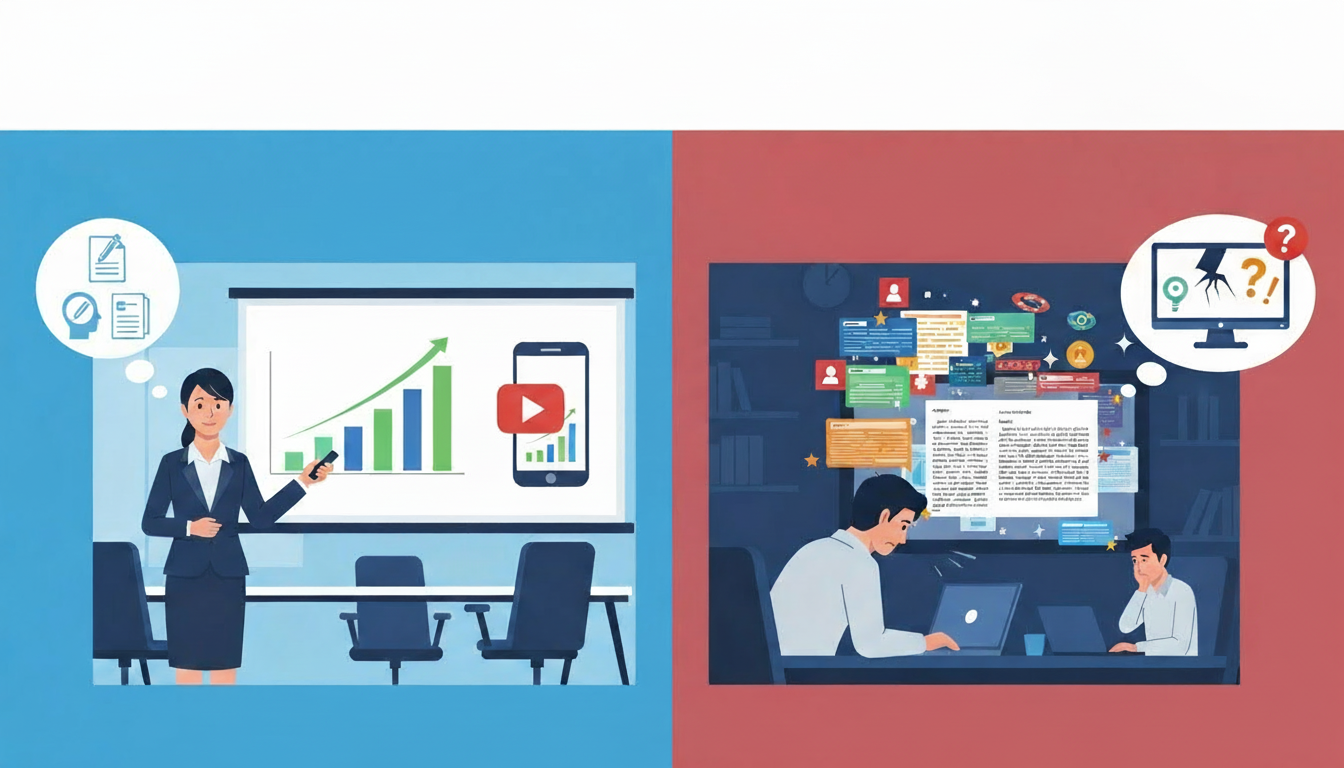
「パワポで資料を作らないといけないけど、なんか時間がかかるし、見栄えもイマイチ…」
そんな悩みを抱えているあなたへ。PowerPoint(パワポ)のメリットとデメリットを徹底的に解説し、資料作成のプロが教える、効率的な使い方、デザインのコツ、時短テクニックを公開します。CanvaやGoogleスライドとの比較も行い、あなたに最適な資料作成方法を見つけましょう!

パワポのメリット・デメリットとは?
PowerPoint(パワポ)は、ビジネスシーンや教育現場で広く利用されているプレゼンテーション作成ソフトですが、その一方で、いくつかのデメリットも存在します。ここでは、パワポのメリット・デメリットを整理し、どのような場面で活用すべきかを明らかにしていきます。
PowerPointの主なメリット・デメリット
| 特徴 | メリット | デメリット |
|---|---|---|
| 豊富な機能(アニメーション、図形、グラフなど) テンプレートの利用 高い互換性 多くの企業での利用実績 詳細なカスタマイズ性 | デザイン性の限界 操作の複雑さ ファイルサイズの肥大化 費用(Officeのライセンス料) |
PowerPointのメリット
PowerPointが長年にわたり多くのユーザーに支持されているのには、明確な理由があります。その主なメリットは以下の通りです。
- 豊富な機能(アニメーション、図形、グラフなど): テキストだけでなく、高度なアニメーション効果、多様な図形描画、グラフ作成機能などが標準で搭載されており、視覚的に訴えかける資料作成が可能です。
- テンプレートの利用: プロがデザインした豊富なテンプレートが用意されており、これらを活用することで、デザインスキルがなくても短時間で見栄えの良い資料を作成できます。
- 高い互換性: PowerPointで作成したファイルは、他の多くのプレゼンテーションソフトで開くことができ、共有や共同編集が容易です。
- 多くの企業での利用実績: ほとんどの企業でPowerPointが導入されているため、社内外での資料共有やプレゼンテーションに困ることがありません。
- 詳細なカスタマイズ性: 図形の色やサイズ、フォントの種類や大きさ、アニメーションのタイミングなど、細部にわたるまで自由にカスタマイズが可能です。これにより、独自の表現を追求できます。
PowerPointのデメリット
一方で、PowerPointには以下のようなデメリットも存在します。これらの点を理解しておくことで、ツールの選択や使い方をより効果的に判断できます。
- デザイン性の限界: 標準搭載されている機能やテンプレートだけでは、洗練されたモダンなデザインを追求するのが難しい場合があります。より高度なデザインを求める場合は、追加のスキルやツールが必要になることがあります。
- 操作の複雑さ: 豊富な機能を持つ反面、全ての機能を使いこなすにはある程度の学習が必要です。特に初心者にとっては、操作が複雑に感じられることがあります。
- ファイルサイズの肥大化: 画像やアニメーションを多用すると、ファイルサイズが非常に大きくなることがあります。これにより、メールでの共有が困難になったり、PCの動作が重くなったりする可能性があります。
- 費用(Officeのライセンス料): PowerPointはMicrosoft Officeスイートの一部として提供されることが多く、利用するにはライセンス料が必要です。サブスクリプションモデル(Microsoft 365)の場合、継続的な費用が発生します。
パワポのメリットを最大限に活かす活用シーン
前のセクションではPowerPointのメリットとデメリットについて解説しました。ここでは、PowerPointのメリットを特に活かせる具体的な活用シーンをいくつかご紹介します。
社内プレゼン
社内会議や報告会では、PowerPointが非常に強力なツールとなります。その豊富な機能を使えば、複雑なデータもグラフや図解で分かりやすく提示できます。アニメーション効果を適切に使うことで、説明の流れを強調し、聴衆の理解を深めることも可能です。また、多くの企業でPowerPointが標準的に使われているため、ファイルの互換性や共有もスムーズに行えます。
ビジネス提案資料
顧客への提案資料作成においても、PowerPointはその真価を発揮します。洗練されたデザインテンプレートを活用すれば、短時間でプロフェッショナルな印象の資料を作成できます。具体的な商品やサービスのメリットを、魅力的なビジュアルと共に伝えることで、説得力を高めることができます。詳細なカスタマイズ性により、企業のブランドイメージに合わせた資料作りも容易です。
研修資料
社内研修やセミナーで利用する資料作成にもPowerPointは最適です。ステップバイステップの説明や、操作手順の解説なども、図やスクリーンショットを豊富に盛り込むことで、受講者の理解を助けます。質疑応答の時間を設けるためのスライドや、理解度を確認するための簡単なクイズなどを盛り込むことも可能です。
学術発表
学会発表や研究報告といった学術的な場面でも、PowerPointは広く利用されています。研究結果のグラフや図、論文の要点などを効果的に表示し、聴衆に分かりやすく伝えることができます。詳細なカスタマイズ機能は、発表内容に合わせてスライドの構成やデザインを細かく調整するのに役立ちます。多くの学術会議でPowerPointが標準的な発表形式となっていることも、その利用を後押ししています。
PowerPoint vs Canva vs Google スライド!それぞれの特徴と使い分け
PowerPointのメリット・デメリットを理解した上で、さらに資料作成の幅を広げるためには、他のツールとの比較検討も重要です。ここでは、デザイン性の高さで人気のCanva、そしてGoogle Workspaceでお馴染みのGoogle スライドとPowerPointを比較し、それぞれの特徴と、どのような状況でどのツールを選ぶのが最適かを見ていきましょう。
Canvaのメリット・デメリット
Canvaは、直感的な操作性と豊富なテンプレートで、デザイン初心者でもプロ並みの資料が作成できると評判のツールです。しかし、その手軽さゆえのデメリットも存在します。
Canvaのメリット:
- 豊富なテンプレートと素材: プロがデザインしたような高品質なテンプレートが多数用意されており、デザインの知識がなくても見栄えの良い資料が作成できます。
- 直感的な操作性: ドラッグ&ドロップで素材を配置でき、専門的な知識がなくても簡単にデザインできます。
- 多様な用途に対応: 資料作成だけでなく、SNS投稿画像、ポスター、動画など、様々なコンテンツ作成に活用できます。
- 無料プランでも十分な機能: 基本的な機能は無料プランで利用でき、手軽に始められます。
Canvaのデメリット:
- 高度なカスタマイズには限界: PowerPointに比べると、細かいオブジェクトの配置やアニメーション設定などの自由度が低い場合があります。
- オフラインでの利用制限: 基本的にオンラインでの利用が前提となるため、インターネット環境がない場所では作業が制限されます。
- ファイルサイズの管理: デザインによっては、ファイルサイズが大きくなりやすい傾向があります。
Google スライドのメリット・デメリット
Google スライドは、Google Workspaceの一部として提供されており、リアルタイムでの共同編集機能や、無料での利用が大きな特徴です。
Google スライドのメリット:
- リアルタイム共同編集: 複数人で同時に資料を編集でき、コメント機能などを活用すれば、効率的なレビューや修正が可能です。
- 無料での利用: Googleアカウントがあれば誰でも無料で利用でき、導入のハードルが低いです。
- クラウドベース: インターネット環境があれば、どのデバイスからでもアクセス・編集が可能です。
- Google Workspaceとの連携: GoogleドキュメントやGoogleスプレッドシートなど、他のGoogleサービスとの連携がスムーズです。
Google スライドのデメリット:
- PowerPointほどの高機能ではない: アニメーションや画面切り替え効果などの表現力は、PowerPointに比べて限定的です。
- デザインテンプレートの豊富さでは劣る: Canvaほどデザイン性の高いテンプレートは多くなく、凝ったデザインには工夫が必要です。
- オフラインでの利用制限: 基本的にオンラインでの利用が中心となります(オフラインモードの設定は可能)。
PowerPoint, Canva, Google スライドの比較
| 特徴 | PowerPoint | Canva | Google スライド |
|---|---|---|---|
| 操作性 | やや専門的 | 直感的で簡単 | 直感的で簡単 |
| デザイン性 | 高い(カスタマイズ次第) | 非常に高い(テンプレート豊富) | 普通 |
| 機能性 | 非常に高い | 標準的 | 標準的 |
| 共同編集 | 限定的(共有機能) | 可能(オンライン) | リアルタイムで可能 |
| 費用 | 有料(Officeライセンス) | 無料プランあり、有料プランあり | 無料 |
| オフライン利用 | 可能 | 限定的 | 限定的(設定次第) |
PowerPointとの使い分け:状況別のおすすめツール
| 状況・目的 | おすすめツール | 理由 |
|---|---|---|
| 社内プレゼン、ビジネス提案資料(高度な表現が必要な場合) | PowerPoint | 豊富な機能、詳細なカスタマイズ性、プロフェッショナルな表現力を活かせます。 |
| デザイン性を重視したSNS画像や簡易資料 | Canva | 豊富なテンプレートと直感的な操作で、短時間で見栄えの良いコンテンツを作成できます。 |
| 複数人での共同作業、議事録、簡単なプレゼン資料 | Google スライド | リアルタイム共同編集機能が強力で、手軽に資料を共有・作成できます。 |
| 学術発表、技術的な発表 | PowerPoint | 図やグラフ、複雑な数式などを正確に表現するのに適しています。 |
| PCのスペックが低い、手軽に始めたい | Canva / Google スライド | ブラウザ上で動作するため、PCへの負荷が少なく、手軽に利用できます。 |
このように、PowerPoint、Canva、Google スライドはそれぞれ得意とする分野が異なります。あなたの目的や、共同で作業するメンバーのスキル、利用できる環境などを考慮して、最適なツールを選択することが、資料作成を効率化し、より良い成果につなげる鍵となります。
資料作成のプロが教える!PowerPointの時短術とデザインのコツ
PowerPointでの資料作成は、慣れていないと時間がかかりがちですよね。しかし、いくつかのコツを知っているだけで、作業効率は格段にアップします。ここでは、資料作成のプロが実践している時短術と、誰でも簡単に取り入れられるデザインのポイントをご紹介します。
PowerPointの時短術:ショートカットキー活用術
PowerPointでの作業を格段に速くする、知っておくべきショートカットキーを厳選して紹介します。これらを覚えるだけでも、マウス操作の回数が減り、作業スピードが向上します。
- Ctrl + C / Ctrl + V: コピー&ペースト。オブジェクトやテキストの複製に必須です。
- Ctrl + X: 切り取り。オブジェクトやテキストを移動させる際に使用します。
- Ctrl + Z: 元に戻す。操作を間違えた時にすぐに修正できます。
- Ctrl + A: 全選択。スライド上の全てのオブジェクトを選択します。
- Ctrl + D: オブジェクトの複製。選択したオブジェクトをコピー&ペーストするよりも早く複製できます。
- Ctrl + G: グループ化。複数のオブジェクトをまとめて一つのオブジェクトとして扱えます。
- Ctrl + Shift + G: グループ解除。グループ化したオブジェクトを元に戻します。
- F5: スライドショーの開始。最初からスライドショーを実行します。
- Shift + F5: 現在のスライドからスライドショーを開始します。
- Alt + F9: 図形描画モードのオン/オフ。図形描画ツールに素早く切り替えられます。
- Ctrl + マウスホイール: スライドの拡大・縮小。資料の細部を確認する際に便利です。
これらのショートカットキーを意識して使うことで、PowerPointの操作がよりスムーズになります。
PowerPointの時短術:テンプレートの効果的な活用法
PowerPointに標準搭載されているテンプレートや、自作テンプレートを効率的に活用し、デザインの一貫性を保つ方法を解説します。テンプレートを使いこなすことで、デザインに悩む時間を大幅に削減できます。
標準テンプレートの活用:
PowerPointには、ビジネスシーンやイベントなど、様々な用途に合わせたデザインテンプレートが豊富に用意されています。新規作成時に「ファイル」>「新規」から「デザインテンプレート」を探し、目的に合ったものを選びましょう。テンプレートを使用することで、配色やフォント、レイアウトの基本が整うため、ゼロからデザインする手間が省けます。
テーマの活用:
テンプレートだけでなく、「テーマ」機能もデザインの一貫性を保つのに役立ちます。テーマは、スライドマスターに設定された配色、フォント、背景スタイルなどをまとめて管理するものです。これにより、後からデザインを変更したい場合でも、テーマを編集するだけで全てのスライドに反映されます。
自作テンプレートの作成:
頻繁に作成する資料がある場合は、オリジナルのテンプレートを作成することをおすすめします。会社のロゴやコーポレートカラー、よく使う図形やグラフなどをスライドマスターに登録しておけば、毎回同じ要素を配置する手間が省けます。作成したスライドマスターは、「ファイル」>「名前を付けて保存」で「PowerPointテンプレート(*.potx)」として保存できます。
テンプレートを効果的に活用することで、デザインのクオリティを維持しながら、資料作成にかかる時間を大幅に短縮できます。
PowerPointのデザインのコツ:見やすい資料作成のポイント
PowerPointで「見やすいレイアウト」「効果的な色の選び方」「適切なフォント選択」「分かりやすい図解の活用」といったデザインの基本とコツを解説します。これらのポイントを押さえることで、受け手に内容が伝わりやすい、洗練された資料を作成できます。
1. 見やすいレイアウト:
- 余白を意識する: スライドに情報を詰め込みすぎず、適度な余白(ホワイトスペース)を設けることで、要素が際立ち、視覚的な圧迫感を軽減できます。
- 整列を徹底する: テキストボックスや図形などのオブジェクトは、グリッド線やガイド機能を活用して、きれいに整列させましょう。揃っているだけで、資料全体の印象が格段に良くなります。
- 配置のルールを決める: タイトルは常に上部、本文は中央付近など、スライドごとに配置のルールを決めると、視線の流れがスムーズになります。
2. 効果的な色の選び方:
- ベースカラー・メインカラー・アクセントカラー: 基本は3色程度に絞ります。ベースカラー(背景など)は白や薄いグレー、メインカラー(タイトルや強調したい部分)は企業のコーポレートカラーやテーマカラー、アクセントカラー(重要なポイントの強調)は、メインカラーと対照的な色などを効果的に使いましょう。
- 色の意味を理解する: 色は感情に影響を与えます。青は信頼感、緑は安心感、赤は注意や情熱などを連想させます。資料の目的に合わせて色を選びましょう。
- コントラストを確保する: 背景色と文字色のコントラストが低いと、文字が読みにくくなります。十分なコントラストを確保し、可読性を高めましょう。
3. 適切なフォント選択:
- ゴシック体と明朝体: 一般的に、見出しにはゴシック体(太めのフォント)、本文には明朝体(可読性の高いフォント)が適しています。ただし、PowerPointではゴシック体が主流で、見やすく汎用性が高いです。
- フォントの種類を絞る: スライド全体で使うフォントは、多くても2種類(見出し用と本文用)に絞りましょう。フォントが多すぎると、まとまりのない印象になります。
- フォントサイズ: 本文は最低でも18pt以上、タイトルは32pt以上を目安に、スライドの大きさや見る距離を考慮して調整します。小さすぎると読みにくくなります。
4. 分かりやすい図解の活用:
- 図形やアイコン: テキストだけでは伝わりにくい概念やプロセスは、図形やアイコンを使って視覚化しましょう。シンプルな図形やアイコンは、情報を直感的に理解する助けとなります。
- グラフ: 数値データを示す場合は、円グラフ、棒グラフ、折れ線グラフなどを効果的に活用します。データの種類や伝えたいメッセージに合わせて最適なグラフを選びましょう。
- SmartArt: PowerPointのSmartArt機能を使えば、組織図、プロセス図、階層図などを簡単に作成できます。デザイン性の高い図がテンプレートとして用意されているため、手軽に見栄えの良い図を作成できます。
これらのデザインのコツを意識することで、受け手が理解しやすく、記憶に残りやすい資料を作成することができます。
PowerPointで資料作成するときの注意点
ここからは、PowerPointで資料を作成する際に、多くの人が陥りがちな失敗例を避け、より効果的な資料を作成するための具体的な注意点について解説していきます。特に、情報過多、アニメーションの使いすぎ、フォントの統一といった点に焦点を当てて、実践的なアドバイスをお届けします。
情報過多にならないように注意する
PowerPoint資料作成で最もよくある失敗の一つが、1枚のスライドに情報を詰め込みすぎてしまうことです。スライドが情報で溢れかえってしまうと、受け手は何が重要なのかを理解するのが難しくなり、プレゼンテーションの意図が伝わりにくくなります。資料作成の際は、1スライド1メッセージを心がけ、伝えたい要点を絞り込みましょう。必要であれば、複数のスライドに分割する、あるいは配布資料で補足するなど、情報の整理と取捨選択が重要です。視覚的に情報を整理するために、箇条書きや図解を効果的に活用することも有効です。文字ばかりのスライドにならないよう、デザインの要素も考慮しながら、最も伝わりやすい形を追求しましょう。
アニメーションや画面切り替えの使いすぎに注意する
PowerPointには、スライドに動きを加えるためのアニメーション機能や画面切り替え効果が豊富に用意されています。これらの機能を効果的に使うことで、プレゼンテーションにメリハリをつけたり、視覚的な興味を引いたりすることが可能になります。しかし、多用しすぎると、かえって視聴者の集中力を削ぎ、本来伝えたい内容から注意をそらしてしまう可能性があります。例えば、派手すぎるアニメーションや、頻繁に変わる画面切り替えは、プレゼンテーション全体のテンポを悪くし、幼稚な印象を与えることもあります。アニメーションや画面切り替えは、本当に必要最低限に留め、内容の強調や流れの区切りといった、目的に沿って慎重に使いましょう。
フォントの統一と適切な選び方に注意する
資料全体のデザインの一貫性を保つ上で、フォントの統一は非常に重要です。複数のフォントを無計画に使い分けると、スライドごとに印象がバラバラになり、まとまりのない資料に見えてしまいます。一般的には、明朝体とゴシック体など、異なる種類のフォントを多用せず、資料全体で1~2種類に絞るのがおすすめです。また、フォントのサイズも、見出しと本文で適切な差をつけることで、情報の階層が分かりやすくなります。さらに、フォントの種類によっては、読みにくいものもありますので、可読性の高いフォントを選ぶことが大切です。多くの場面で汎用的に使えるのは、ゴシック体系のフォントですが、資料のテイストやターゲット層に合わせて最適なフォントを選びましょう。
まとめ:PowerPointのメリット・デメリットを理解して、資料作成を効率化!
この記事では、PowerPoint(パワポ)のメリット・デメリットをはじめ、その活用シーン、CanvaやGoogleスライドといった他のツールとの比較、そして資料作成を効率化するための時短術やデザインのコツ、さらには注意点まで、幅広く解説してきました。
パワポの豊富な機能や高い互換性、多くの企業での利用実績といったメリットを理解し、それらを最大限に活かすための具体的な活用シーンを見てきました。一方で、デザイン性の限界や操作の複雑さといったデメリットも認識しておくことが重要です。
CanvaやGoogleスライドとの比較では、それぞれのツールの得意・不得意を把握し、目的に応じた最適なツール選択の重要性をお伝えしました。また、ショートカットキーの活用やテンプレートの賢い使い方、そして見やすいレイアウトや効果的な色の選び方といったデザインのポイントを実践することで、パワポでの資料作成は格段に効率的かつ質の高いものになります。
情報過多にならない、アニメーションを使いすぎない、フォントを統一するといった注意点を守ることで、より伝わる資料を作成できます。これらの知識を総括し、パワポのメリット・デメリットをしっかりと理解した上で、ご自身の目的に合わせてパワポを効果的に活用し、資料作成の時間を短縮し、プレゼンテーションを成功に導いていきましょう。