リキッドレイアウト完全ガイド:実装方法からSEO対策まで
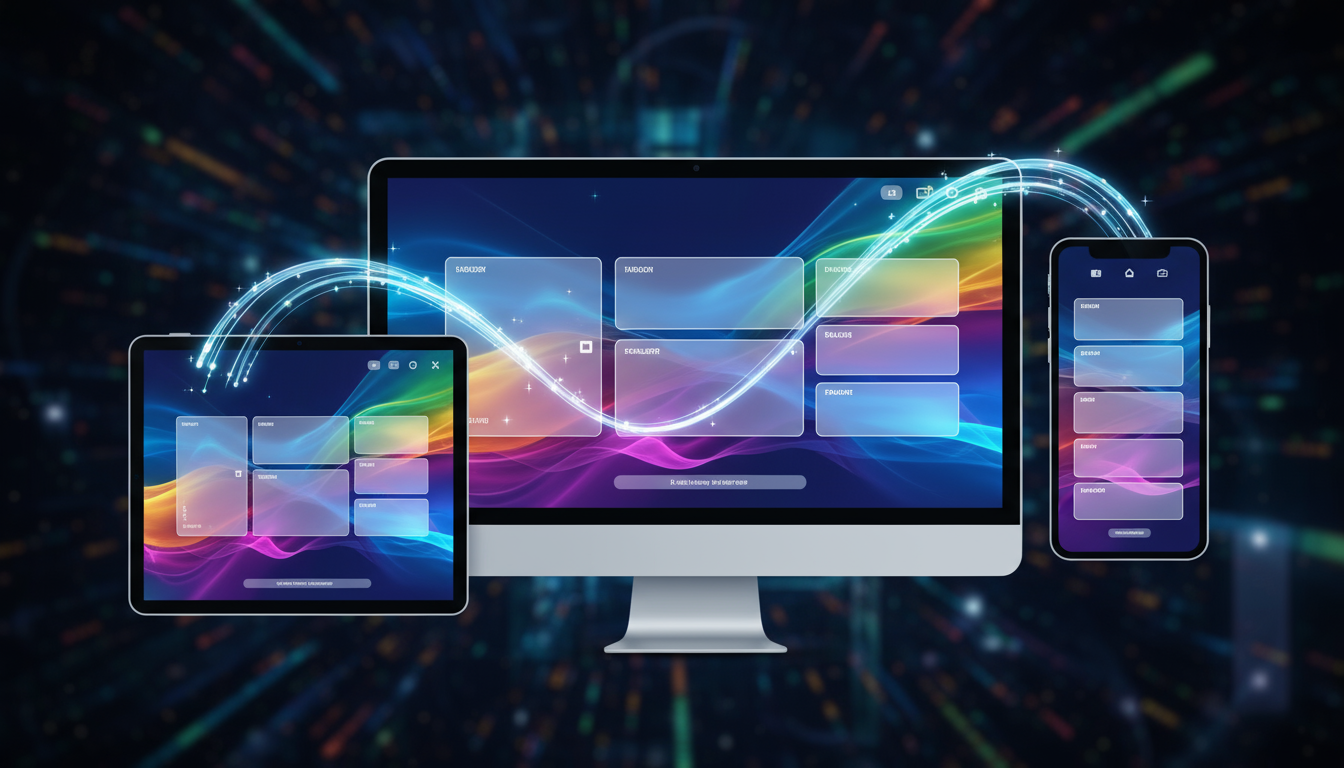
Webサイトの表示を、どのデバイスでも最適化したいとお考えのあなたへ。この記事では、リキッドレイアウトの基礎知識から、レスポンシブデザインとの違い、具体的な実装方法までを分かりやすく解説します。様々な画面サイズに対応し、ユーザーエクスペリエンスを向上させるためのヒントが満載です。現在ではレスポンシブデザインが主流ですが、古くからあるリキッドデザインも学ぶことで選択肢が拡がります。この記事を読めば、あなたのWebサイト制作スキルがさらに向上すること間違いなし!
リキッドレイアウトとは?基本概念を理解しよう
Webサイトを制作する上で、様々なデバイスや画面サイズに対応させることは、ユーザーエクスペリエンスを向上させるために不可欠です。今回は、そのための主要な手法の一つである「リキッドレイアウト」について、基本から応用までを徹底解説していきます。
リキッドレイアウトの定義
リキッドレイアウトとは、Webページのレイアウトが画面サイズに応じて柔軟に変化するデザイン手法のことです。
具体的には、要素の幅をピクセル(px)のような固定値ではなく、パーセンテージ(%)で指定することが特徴です。これにより、ブラウザの表示領域や画面サイズが変更された際に、レイアウト全体がそれに合わせて伸縮し、常に最適な表示を目指します。これは、初期のWebデザインにおいて、多様な画面解像度に対応するための主要なアプローチでした。レスポンシブデザインが登場する以前から、Webサイトの表示をより多くのユーザーにとって快適にするための試みとして広く採用されていました。
レスポンシブデザインとの違い
リキッドレイアウトとレスポンシブデザインは、どちらも画面サイズへの対応を目的としていますが、そのアプローチには明確な違いがあります。リキッドレイアウトは、主にパーセンテージベースの幅設定によって、レイアウト全体を「流動的」に変化させます。一方、レスポンシブデザインは、CSSのメディアクエリなどを活用し、あらかじめ定義されたブレークポイント(特定の画面幅)に達した際に、レイアウトやデザインを「段階的」に変更します。つまり、リキッドレイアウトは「伸縮」、レスポンシブデザインは「適応」というニュアンスが強いと言えます。現在では、リキッドレイアウトの考え方をベースに、メディアクエリでさらに細かく調整を行うレスポンシブデザインが主流となっています。
| 特徴 | リキッドレイアウト |
|---|---|
| 主な幅設定 | パーセンテージ (%) |
| レイアウトの変化 | 流動的・伸縮的 |
| デバイス対応 | ある程度自動的に対応 |
| 複雑な調整 | 苦手 |
| メディアクエリ | 基本的には使用しない(または限定的) |
| 特徴 | レスポンシブデザイン |
|---|---|
| 主な幅設定 | ピクセル (px) とパーセンテージ (%) の併用 |
| レイアウトの変化 | 段階的・条件分岐的 |
| デバイス対応 | ブレークポイントで最適化 |
| 複雑な調整 | 得意 |
| メディアクエリ | 必須 |
このように、リキッドレイアウトはシンプルで柔軟な伸縮性を持つ一方、レスポンシブデザインはより細やかな制御と最適化が可能です。現代のWeb制作では、両者の良い点を組み合わせることが一般的です。
リキッドレイアウトのメリットとデメリット
リキッドレイアウトは、その名の通り、様々な画面サイズに柔軟に対応できるという大きな強みを持っています。しかし、その柔軟性ゆえに、デザインや実装において考慮すべきデメリットも存在します。このセクションでは、リキッドレイアウトを導入する際のメリットとデメリットを、具体的な例を交えながら詳しく解説していきます。これにより、リキッドレイアウトがどのようなプロジェクトに適しているのか、あるいは避けるべきなのかを判断する材料を提供します。
メリット:柔軟性と拡張性
リキッドレイアウトの最大のメリットは、その圧倒的な柔軟性です。画面サイズが変化しても、レイアウトが自動的に伸縮し、コンテンツが適切に表示されるため、ユーザーはどのデバイスからアクセスしても快適な閲覧体験を得られます。例えば、PCで閲覧している際に横幅いっぱいに表示されていた画像やテキストブロックが、タブレットやスマートフォンに切り替わった際に、画面幅に合わせて縮小・再配置されることで、コンテンツの欠落やレイアウト崩れを防ぎます。これにより、ユーザーはスクロールの手間が減り、目的の情報にアクセスしやすくなります。また、将来的に新しいデバイスが登場し、画面サイズが増えたとしても、リキッドレイアウトであれば、既存のコードを大きく変更することなく、比較的容易に対応できる拡張性も持ち合わせています。
デメリット:デザインの制約と複雑さ
一方で、リキッドレイアウトにはデザイン上の制約や実装の複雑さが伴うことがあります。
特に、極端に狭い画面幅になった場合、要素が細かくなりすぎてしまい、デザインが崩れたり、テキストが読みにくくなったりする可能性があります。例えば、PC向けにデザインされた要素が、スマートフォンの画面で極端に細長くなると、本来意図していたデザインの意図が失われてしまうことがあります。これを避けるためには、画面幅に応じてデザインを調整する工夫が必要となり、これが実装の複雑さを増大させます。
また、画像などのメディア要素も、画面幅に合わせて伸縮させる必要がありますが、アスペクト比を保ったまま綺麗に伸縮させるには、CSSの知識が不可欠です。さらに、複雑なグリッドレイアウトや、絶対配置を多用するデザインでは、リキッドレイアウトでの実装が困難になる場合もあり、デザインの自由度が制限されることもあります。
リキッドレイアウトの実装方法
ここからは、いよいよリキッドレイアウトを実際にWebサイトで活用するための具体的な実装方法について解説していきます。HTMLの基本的な構造から、CSSを使って要素の幅を画面サイズに合わせて伸縮させるテクニックまで、ステップバイステップで分かりやすくご紹介します。初心者の方でもすぐに試せるような、シンプルなコード例を豊富に用意しましたので、ぜひ参考にしてご自身のWebサイトにリキッドレイアウトを適用してみてください。
HTML構造の基本
リキッドレイアウトを実装する上で、まず重要となるのがHTMLの構造です。特に、レイアウトを構成する主要な要素(ヘッダー、ナビゲーション、メインコンテンツ、サイドバー、フッターなど)を意味的に正しくマークアップすることが、後々のCSSでのスタイリングを容易にします。基本的には、header、nav、main、aside、footerといったセマンティックタグを活用し、各セクションをdiv要素などで適切にグループ化していくのが一般的です。これにより、コードの可読性が向上するだけでなく、検索エンジンや支援技術(スクリーンリーダーなど)からの理解も深まります。
CSSでの実装:widthとパーセンテージ
リキッドレイアウトの核心は、CSSのwidthプロパティにパーセンテージを指定することにあります。これにより、要素の幅が親要素の幅、ひいてはブラウザの表示領域の幅に応じて動的に変化するようになります。
例えば、画面幅いっぱいに広がるコンテナを作成したい場合は、以下のように指定します。
.container {
  width: 90%;
  margin: 0 auto; /* 中央揃えにする場合 */
}
この例では、.containerの幅が親要素の幅の90%になります。margin: 0 auto;を指定することで、コンテナが中央に配置され、左右に均等な余白が生まれます。これにより、画面幅が変化しても、コンテナは常に画面幅の90%を占め、中央に配置された状態を維持します。
また、複数のカラム(列)を持つレイアウトを作成する場合も、各カラムにパーセンテージを指定します。例えば、メインコンテンツとサイドバーで画面を分割する場合、以下のような指定が考えられます。
.main-content {
  width: 70%;
  float: left; /* または flexbox/grid を使用 */
}

.sidebar {
  width: 30%;
  float: right; /* または flexbox/grid を使用 */
}
このように、widthにパーセンテージを指定することで、画面サイズの変化に応じて要素の幅が自動的に調整され、リキッドな表示を実現できます。ただし、floatを使用する場合は、クリアフィックス(clearfix)の適用を忘れないように注意が必要です。近年では、よりモダンで柔軟なレイアウト構築が可能なFlexboxやCSS Gridの使用が推奨されています。
実践的なコード例
ここでは、ヘッダー、メインコンテンツ、サイドバー、フッターを含む、より実践的なリキッドレイアウトのHTMLとCSSのコード例を示します。Flexboxを使用して、画面サイズに応じて幅が変化するレイアウトを構築します。
HTML (index.html):
<!DOCTYPE html>
<html lang="ja">
<head>
<meta charset="UTF-8">
<meta name="viewport" content="width=device-width, initial-scale=1.0">
<title>リキッドレイアウト実践例</title>
<link rel="stylesheet" href="style.css">
</head>
<body>
<header class="site-header">
<h1>リキッドレイアウトの例</h1>
</header>
<div class="container">
<main class="main-content">
<h2>メインコンテンツ</h2>
<p>ここに主要なコンテンツが入ります。画面幅に合わせてこのセクションの幅も伸縮します。</p>
<p>Lorem ipsum dolor sit amet, consectetur adipiscing elit. Sed do eiusmod tempor incididunt ut labore et dolore magna aliqua. Ut enim ad minim veniam, quis nostrud exercitation ullamco laboris nisi ut aliquip ex ea commodo consequat.</p>
</main>
<aside class="sidebar">
<h3>サイドバー</h3>
<ul>
<li>メニュー1</li>
<li>メニュー2</li>
<li>メニュー3</li>
</ul>
</aside>
</div>
<footer class="site-footer">
<p>© 2023 リキッドレイアウト実践例</p>
</footer>
</body>
</html>
CSS (style.css):
/* 基本的なリセット */
body, h1, h2, h3, p, ul {
  margin: 0;
  padding: 0;
}

body {
  font-family: sans-serif;
  line-height: 1.6;
}

/* ヘッダー */
.site-header {
  background-color: #4CAF50;
  color: white;
  padding: 1rem;
  text-align: center;
}

/* コンテナ(Flexboxコンテナ) */
.container {
  display: flex; /* Flexboxを有効化 */
  width: 90%;    /* 親要素の90%の幅 */
  margin: 1rem auto; /* 上下に1rem、左右に自動で余白 */
  gap: 1rem;      /* メインコンテンツとサイドバーの間に1remの隙間 */
}

/* メインコンテンツ */
.main-content {
  flex: 3; /* 利用可能なスペースの3/5を占める */
  background-color: #f4f4f4;
  padding: 1rem;
}

/* サイドバー */
.sidebar {
  flex: 2; /* 利用可能なスペースの2/5を占める */
  background-color: #ddd;
  padding: 1rem;
}

.sidebar ul {
  list-style: none;
}

/* フッター */
.site-footer {
  background-color: #333;
  color: white;
  text-align: center;
  padding: 1rem;
  margin-top: 1rem;
}

/* レスポンシブ対応(例:画面幅が768px以下の場合) */
@media (max-width: 768px) {
  .container {
    flex-direction: column; /* 要素を縦に並べる */
    width: 95%; /* 小さな画面では幅を広げる */
  }
  .main-content, .sidebar {
    flex: none; /* flexの割合指定を解除 */
    width: 100%; /* 幅を100%にする */
  }
}
このコード例では、.containerにdisplay: flex;を指定し、main-contentとsidebarにflexプロパティで比率を指定しています。これにより、画面幅に応じてこれらの要素の幅が自動的に調整されます。さらに、@mediaクエリを使用して、画面幅が768px以下になった場合にレイアウトを縦積みに変更するレスポンシブ対応も加えています。このように、リキッドレイアウトとレスポンシブデザインの考え方を組み合わせることで、あらゆるデバイスで最適に表示されるWebサイトを構築できます。
ソリッドレイアウトとの比較
リキッドレイアウトについて理解を深めてきましたが、Webサイトのレイアウト手法はこれだけではありません。ここでは、リキッドレイアウトとは対照的なアプローチである「ソリッドレイアウト(固定幅レイアウト)」について解説し、両者を比較することで、それぞれの特性と使い分けのポイントを明らかにします。どちらの手法が、どのような目的やデザインに適しているのかを理解しましょう。
ソリッドレイアウトの定義
ソリッドレイアウト、または固定幅レイアウトとは、Webサイトのコンテンツエリアの幅があらかじめ固定されているレイアウト手法です。例えば、width: 960px; のように、ピクセル単位で幅を指定することが一般的です。これにより、画面サイズに関わらず、常に一定の幅でコンテンツが表示されます。
このレイアウトの最大の特徴は、デザインの意図した通りの表示をどのデバイスでも確実に再現できる点にあります。デザイナーが細部までこだわり抜いたレイアウトや、特定の配置を崩したくない場合に有効です。しかし、画面幅が狭いデバイスでは横スクロールが発生しやすく、ユーザーエクスペリエンスを損なう可能性があります。
リキッドレイアウトとソリッドレイアウトの使い分け
リキッドレイアウトとソリッドレイアウトは、それぞれ異なる特性を持っており、どちらの手法を選択するかは、Webサイトの目的、ターゲットユーザー、デザインの要件によって異なります。
リキッドレイアウトは、画面幅に応じてレイアウトが柔軟に変化するため、様々なデバイスで快適な閲覧体験を提供したい場合に適しています。特に、コンテンツの量が多く、画面サイズによって表示を調整する必要があるブログやニュースサイト、ECサイトなどで効果を発揮します。ユーザーがどのデバイスからアクセスしても、コンテンツが画面に収まり、読みやすいというメリットがあります。
一方、ソリッドレイアウトは、デザインの再現性を重視する場合や、特定のレイアウトを厳密に保ちたい場合に適しています。例えば、ブランドイメージを重視したデザインで、特定のフォントサイズや画像配置を崩したくない場合、あるいは、操作に精密さが求められるようなアプリケーションに近いWebサイトなどで利用されることがあります。また、比較的シンプルな構成のWebサイトであれば、ソリッドレイアウトでも十分なユーザーエクスペリエンスを提供できる場合があります。
しかし、現代のWebサイト制作においては、スマートフォンからのアクセスが非常に多いため、ソリッドレイアウトのみで対応するのは、ユーザーエクスペリエンスの観点から課題が多いのが現状です。そのため、多くの場合、リキッドレイアウトやレスポンシブデザインの手法が推奨されます。それでも、特定の状況下ではソリッドレイアウトが有効な場面もありますので、それぞれの特徴を理解し、目的に応じて使い分けることが重要です。
リキッドレイアウト vs ソリッドレイアウト:使い分けのポイント
| 特徴 | リキッドレイアウト | ソリッドレイアウト |
|---|---|---|
| 幅の指定 | パーセンテージ (%) や vw 単位で指定し、画面幅に応じて変化 | ピクセル (px) 単位で固定 |
| デザインの柔軟性 | 高い(画面幅に応じて変化) | 低い(固定) |
| デバイス対応 | 容易(様々な画面サイズに対応) | 難しい(横スクロールが発生しやすい) |
| 実装の複雑さ | やや複雑(メディアクエリなどが必要な場合も) | 比較的容易 |
| 主な用途 | ブログ、ニュースサイト、ECサイトなど、汎用性の高いサイト | ブランドイメージ重視のデザイン、特定のレイアウトを維持したいサイト |
| ユーザーエクスペリエンス | 概ね良好(レスポンシブ対応すればさらに向上) | デバイスによっては低下する可能性あり |
このように、リキッドレイアウトとソリッドレイアウトは、それぞれ得意とする領域が異なります。どちらの手法を採用するにしても、ターゲットユーザーがどのようなデバイスでサイトを閲覧するかを考慮し、最適なレイアウトを選択することが、成功するWebサイト制作の鍵となります。
様々なデバイスへの対応
前のセクションでは、ソリッドレイアウトとの比較を通じて、リキッドレイアウトの特性を理解しました。ここでは、リキッドレイアウトが多様なデバイスでどのように機能し、さらに最適化するための具体的な方法について掘り下げていきます。
スマートフォン、タブレット、PCでの表示
リキッドレイアウトは、その名の通り、画面サイズに合わせて柔軟に伸縮するレイアウトです。そのため、基本的な考え方としては、どのような画面サイズでもレイアウトが崩れにくいという特徴があります。しかし、デバイスごとに最適な表示方法は異なります。
- スマートフォン: 画面幅が狭いため、コンテンツが横方向に詰まりすぎないように注意が必要です。必要に応じて、要素の幅をパーセンテージで指定するだけでなく、最小幅(min-width)を設定したり、表示する要素を絞ったりすることも有効です。
- タブレット: スマートフォンよりは広い画面幅を持ちますが、PCよりは狭いです。PC版のレイアウトをそのまま縮小すると、要素が小さくなりすぎて読みにくくなる可能性があります。そのため、タブレット専用のスタイルを適用することも検討します。
- PC: 比較的広い画面幅を活かして、多くの情報を表示できます。リキッドレイアウトの恩恵を最も受けやすいデバイスと言えるでしょう。ただし、画面幅が極端に広くなった場合、コンテンツが横に長くなりすぎて読みにくくなることもあります。その場合は、最大幅(max-width)を設定して、コンテンツの幅が一定以上広がらないように調整することが一般的です。
リキッドレイアウトは、これらのデバイスで「ある程度」うまく表示されますが、デバイスごとの特性を考慮し、より洗練された表示を実現するためには、次の「メディアクエリ」の活用が不可欠となります。
メディアクエリを活用する
CSSのメディアクエリは、特定の条件(主に画面サイズ)に基づいて、適用するスタイルを切り替えることができる強力な機能です。リキッドレイアウトを様々なデバイスで最適に表示させるために、メディアクエリは非常に有効な手段となります。
メディアクエリの基本的な構文は以下の通りです。
@media (条件) {
  /* 条件を満たす場合に適用されるCSS */
}
例えば、画面幅が768px以下のデバイス(タブレットやスマートフォンなど)に対して、特定のスタイルを適用したい場合は、以下のように記述します。
/* PC用の基本スタイル */
.container {
  width: 90%;
  max-width: 1200px;
  margin: 0 auto;
}

/* 画面幅が768px以下の場合に適用 */
@media (max-width: 768px) {
  .container {
    width: 95%; /* スマートフォンではより幅を広く取る */
  }

  .sidebar {
    display: none; /* サイドバーを非表示にする */
  }
}

/* 画面幅が480px以下の場合に適用 */
@media (max-width: 480px) {
  .article-title {
    font-size: 1.5em; /* タイトルのフォントサイズを調整 */
  }
}
この例では、PCでは.containerの幅を90%にし、最大幅を1200pxに設定しています。しかし、画面幅が768px以下になると、コンテナの幅が95%になり、サイドバーが非表示になります。さらに480px以下では、記事タイトルのフォントサイズも調整されます。
このように、メディアクエリを効果的に使用することで、リキッドレイアウトをベースにしつつも、各デバイスに最適化された表示を実現することができます。どのブレークポイント(スタイルの切り替わり点)を設定するかは、デザインやコンテンツの内容によって異なりますが、一般的にはスマートフォン、タブレット、PCといった主要なデバイスサイズを考慮して設定することが多いです。これにより、ユーザーはどのデバイスからアクセスしても、快適にコンテンツを閲覧できるようになります。
リキッドレイアウトの注意点とSEOへの影響
リキッドレイアウトを導入する際には、デザイン面だけでなく、技術的な注意点や検索エンジン最適化(SEO)への影響も考慮する必要があります。このセクションでは、リキッドレイアウトを採用する上で知っておくべきポイントと、それがSEOにどのように関わるのかを解説します。
画像の対応
リキッドレイアウトで画像を表示する際には、画面サイズが変わっても画像が歪んだり、レイアウトが崩れたりしないように注意が必要です。一般的には、CSSのmax-width: 100%;とheight: auto;を画像に適用することで、画像の幅が親要素を超えないようにしつつ、アスペクト比を保ったまま高さを自動調整できます。これにより、画像は画面幅に合わせて伸縮しますが、元の画像のアスペクト比は維持されます。
さらに、より高度な対応として、picture要素やsrcset属性を使用することで、デバイスの画面サイズや解像度に応じて最適な画像ファイルを読み込ませることが可能です。これにより、帯域幅の節約と表示速度の向上につながります。
テキストの可読性
リキッドレイアウトにおいて、テキストの可読性は非常に重要です。特に、画面幅が非常に広くなった場合や逆に狭くなった場合に、一行あたりの文字数が極端に多くなったり少なくなったりすると、読みにくさが増します。広すぎる画面では、読者が視線を左右に大きく動かす必要があり、疲労につながります。逆に狭すぎる画面では、一行が短すぎてリズムが悪くなります。
この問題を解決するために、CSSのmax-widthプロパティを適用して、コンテンツエリアの最大幅を設定することが有効です。例えば、max-width: 1200px;のように設定することで、画面がどれだけ広くてもコンテンツ幅は1200px以上に広がりません。また、margin: 0 auto;と組み合わせることで、コンテンツを中央揃えに保つことができます。さらに、フォントサイズや行間(line-height)を適切に調整することも、可読性を高める上で不可欠です。
SEOへの影響
リキッドレイアウト自体が直接的なSEOのランキング要因となるわけではありませんが、間接的にSEOに良い影響を与える可能性があります。リキッドレイアウトは、様々なデバイスでユーザーにとって見やすく、使いやすい表示を実現するため、ユーザーエクスペリエンス(UX)の向上に貢献します。Googleは、ユーザーエクスペリエンスを重視しており、サイトの滞在時間や直帰率といった指標もランキングに影響すると考えられています。
リキッドレイアウトによってユーザーエクスペリエンスが向上し、サイトに長く滞在してもらえるようになれば、それはSEOにとってプラスに働くでしょう。また、画像やテキストの表示が最適化されることで、ページの読み込み速度が向上すれば、これもSEOの観点から有利です。ただし、リキッドレイアウトの実装方法によっては、ページの読み込み速度が遅くなる可能性もあるため、パフォーマンスの最適化は常に意識する必要があります。
まとめ:リキッドレイアウトを理解し、Webデザインをレベルアップさせよう
この記事では、リキッドレイアウトの定義から、レスポンシブデザインとの違い、メリット・デメリット、そして具体的な実装方法、さらにはソリッドレイアウトとの比較や様々なデバイスへの対応方法、注意点に至るまで、リキッドレイアウトに関する包括的な知識を解説してきました。
リキッドレイアウトは、画面サイズに応じて柔軟に表示が変化するレイアウト手法であり、ユーザーエクスペリエンスの向上に大きく貢献します。しかし、その特性を最大限に活かすためには、メリット・デメリットを理解し、適切な場面で活用することが重要です。
| 特徴 | リキッドレイアウト | レスポンシブデザイン |
|---|---|---|
| 画面サイズへの対応 | パーセンテージ (%) を使用して、画面幅に応じて要素の幅が伸縮する | ブレークポイント(特定の画面幅)でレイアウトやデザインが切り替わる |
| 実装の柔軟性 | CSSのwidthプロパティやパーセンテージ指定が中心 | メディアクエリ(@media)を使用して、条件分岐でスタイルを適用する |
| デザインの変更 | 画面幅全体に要素が追従するため、デザインの調整は広範囲に影響する可能性がある | 特定のブレークポイントごとにデザインを最適化するため、細やかな調整が可能 |
| 適用範囲 | 主にコンテンツの幅を画面幅に合わせたい場合に有効 | あらゆるデバイス(PC、タブレット、スマートフォン)で最適化された表示を実現したい場合に有効 |
リキッドレイアウトとレスポンシブデザインは、どちらも多様な画面サイズに対応するための有効な手法ですが、そのアプローチは異なります。リキッドレイアウトは、要素の幅を柔軟に変化させることで画面幅に追従させるのに対し、レスポンシブデザインは、あらかじめ設定した画面幅の条件に応じて、レイアウトやデザインを切り替えます。どちらの手法を選択するかは、プロジェクトの要件やデザインの意図によって異なります。
リキッドレイアウトを効果的に活用することで、ユーザーはどのデバイスからアクセスしても快適にコンテンツを閲覧できるようになります。今回学んだ知識を活かし、あなたのWebサイト制作スキルをさらに向上させ、より魅力的でユーザーフレンドリーなWebサイト構築を目指しましょう。