【2025年最新】Webデザイナーが教える!スライダーデザインの基本と成功事例
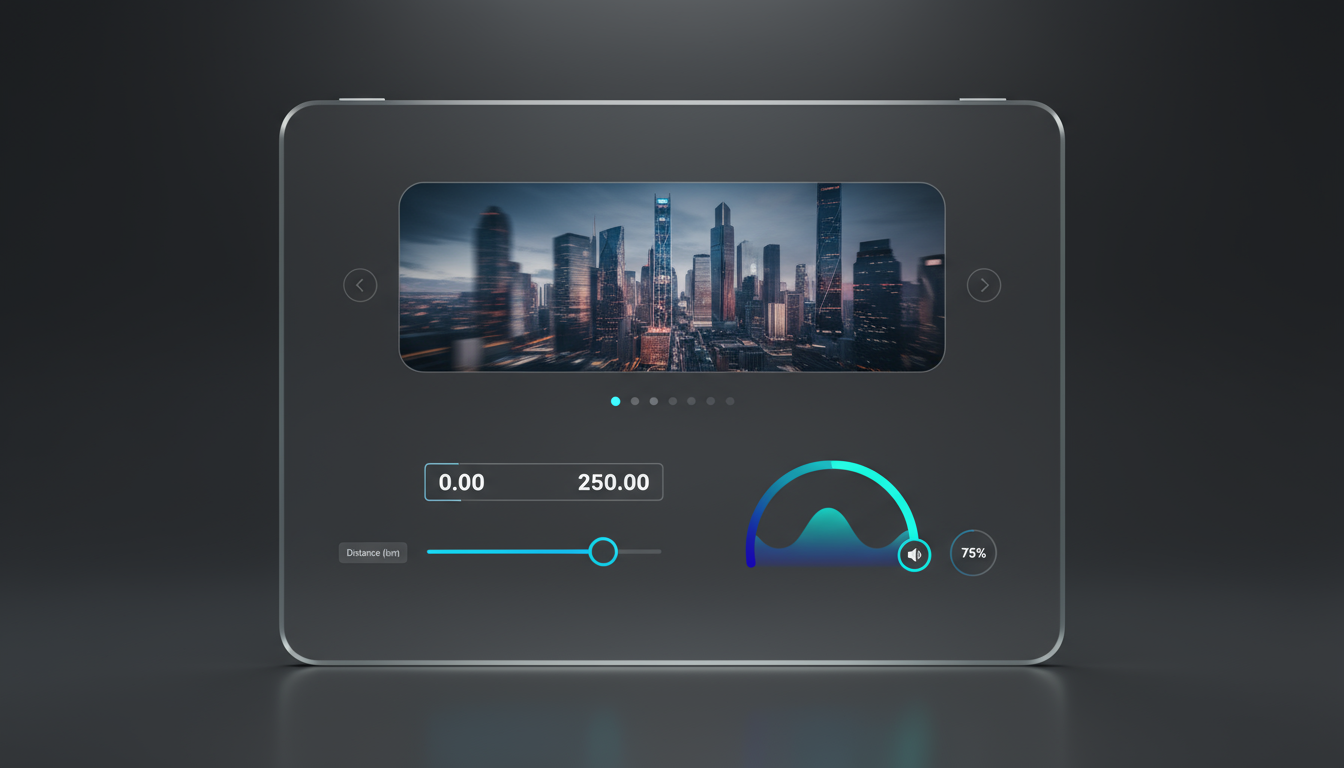
Webサイトのデザインにおいて、スライダーは非常に効果的な要素の一つです。しかし、ただ単にスライダーを設置するだけでは、ユーザーの目を引くデザインにはなりません。本記事では、Webデザイナー向けに、スライダーデザインの基本から、最新のトレンド、具体的な成功事例、そして実装方法まで、分かりやすく解説します。この記事を読めば、あなたのWebサイトのデザインスキルが向上し、ユーザーを惹きつける魅力的なスライダーを作ることができるでしょう。
スライダーデザインとは?基本を理解しよう
Webサイトのデザインにおいて、スライダーはユーザーの注意を引きつけ、限られたスペースに複数の情報を効果的に表示するための強力なツールです。しかし、その効果を最大限に引き出すためには、単に設置するだけでなく、デザインの基本原則を理解し、戦略的に活用することが不可欠です。ここでは、スライダーの基本的な役割と重要性、そして導入する際のメリット・デメリットについて詳しく見ていきましょう。
スライダーの役割と重要性
スライダー(またはカルーセル)は、Webページ上で複数の画像やコンテンツを順番に表示するアニメーションコンポーネントです。その主な役割は、限られた画面スペースを有効活用し、ユーザーに多様な情報やビジュアルを提示することにあります。例えば、新着情報、おすすめ商品、キャンペーン告知などをまとめて表示することで、ユーザーはスクロールせずに多くの情報を把握できます。これにより、ユーザーエンゲージメントの向上や、重要なコンテンツへの導線強化が期待できます。特に、視覚的な訴求力が求められるECサイトやポートフォリオサイトなどでは、スライダーデザインの質がサイト全体の印象を大きく左右するため、その重要性は非常に高いと言えます。
スライダーデザインのメリットとデメリット
スライダーデザインを導入することには、いくつかのメリットとデメリットが存在します。まず、メリットとしては、前述の通り「情報集約によるスペース効率の向上」が挙げられます。複数のコンテンツを1つのコンポーネントにまとめることで、ページがすっきりと見え、ユーザーは必要な情報を見つけやすくなります。また、「視覚的な魅力の向上」も大きな利点です。高品質な画像やアニメーションを効果的に使用することで、ユーザーの目を引き、サイトへの興味関心を高めることができます。さらに、「特定のコンテンツへの注目度向上」も期待でき、プロモーションや重要なお知らせを効果的に伝える手段となります。
一方で、デメリットも考慮する必要があります。最も懸念されるのは、「パフォーマンスへの影響」です。特に画像が多い場合や複雑なアニメーションを使用した場合、ページの読み込み速度が遅くなる可能性があります。また、「ユーザーの離脱を招く可能性」も指摘されています。自動再生されるスライダーは、ユーザーがコンテンツをじっくり読むのを妨げたり、意図しないタイミングで画像が切り替わることに不快感を与えたりすることがあります。さらに、「モバイルデバイスでの表示問題」も考慮すべき点です。小さな画面ではスライダーの操作性が悪くなったり、コンテンツが一部隠れてしまったりすることがあります。これらのデメリットを理解し、適切に対策を講じることが、効果的なスライダーデザインには不可欠です。
効果的なスライダーデザインのポイント
前のセクションでは、スライダーデザインの基本と、そのメリット・デメリットについて理解を深めました。このセクションでは、さらに一歩進んで、ユーザーの目を引き、コンバージョンに繋げるための具体的なデザインテクニックに焦点を当てていきます。
魅力的なコンテンツ配置のコツ
スライダーに表示するコンテンツは、ユーザーに伝えたい情報の中核をなすものです。そのため、配置戦略が非常に重要になります。
まず、最も伝えたい情報や、最もクリックしてほしいCTA(Call To Action)ボタンは、ユーザーが最初に視線を送るであろう「ゴールデンゾーン」と呼ばれるエリアに配置することを意識しましょう。一般的に、画面の中央からやや上部がゴールデンゾーンとされています。テキストと画像の関係性も考慮し、テキストが画像に埋もれて読みにくくならないように、十分な余白を確保したり、コントラストをつけたりすることが大切です。
また、CTAボタンは、その目的が明確に伝わるように、十分なサイズと視認性の高い色で、かつクリックしやすい位置に配置してください。ユーザーが迷うことなく次のアクションに移れるような、直感的で分かりやすいレイアウトを心がけましょう。
視覚的な要素を最適化する
スライダーデザインの質を大きく左右するのが、画像、色使い、タイポグラフィといった視覚的な要素です。
まず、画像はスライダーの魅力を高める上で最も重要な要素の一つです。高画質で、デザインのトーン&マナーに合った画像を選びましょう。不要な装飾が多すぎると、かえって情報が伝わりにくくなるため、シンプルでメッセージ性の強い画像が効果的です。
次に、色使いです。ブランドイメージに合ったカラースキームを一貫して使用し、アクセントカラーを効果的に使うことで、視覚的なリズムを生み出し、ユーザーの注意を引くことができます。ただし、色の使いすぎは混乱を招くため、注意が必要です。タイポグラフィにおいては、読みやすいフォントを選び、適切なフォントサイズ、行間、文字間を設定することが不可欠です。
特に、モバイルデバイスでの表示を考慮し、小さすぎる文字や詰まりすぎた行間は避けましょう。これらの視覚要素を最適化することで、デザイン全体の洗練度とブランドイメージが向上し、ユーザーに好印象を与えることができます。
アニメーションで表現力を高める
スライダーのアニメーションは、ユーザー体験を向上させる強力なツールですが、使い方を誤ると逆効果になることもあります。トランジション(スライド切り替え時の動き)や表示アニメーションを効果的に活用することで、デザインに躍動感を与え、ユーザーの関心を引きつけ続けることができます。
例えば、フェードイン・フェードアウトのようなシンプルなアニメーションは、コンテンツへの集中を妨げずにスムーズな切り替えを可能にします。
一方で、派手すぎる、あるいは長すぎるアニメーションは、ユーザーをイライラさせたり、コンテンツの読解を妨げたりする可能性があります。アニメーションはあくまでコンテンツを引き立てるための「味付け」と考え、速度や種類を慎重に選びましょう。また、アニメーションの開始・停止をユーザーがコントロールできるように、再生・一時停止ボタンや、ナビゲーション(ドットや矢印)を分かりやすく配置することも重要です。
これらの点を考慮し、ユーザー体験を損なわずに表現力を高めるアニメーションを適用してください。
2025年最新!スライダーデザインのトレンド
前のセクションでは、スライダーデザインの基本的な概念と、そのメリット・デメリットについて解説しました。ここでは、さらに一歩進んで、2025年に注目すべき最新のスライダーデザインのトレンドを3つご紹介します。これらのトレンドを取り入れることで、あなたのWebサイトはより魅力的で、ユーザーの心に残るものになるでしょう。
トレンド1:ミニマルデザイン
近年、Webデザイン全体でミニマリズムが主流となっていますが、スライダーデザインにおいてもその傾向は顕著です。
ミニマルデザインのスライダーは、余計な装飾を排し、コンテンツそのものを際立たせることを目的としています。特徴としては、シンプルでクリーンなレイアウト、限られた色使い、そして洗練されたタイポグラフィが挙げられます。これにより、ユーザーは直感的にコンテンツを理解しやすくなり、サイト全体の印象もモダンでプロフェッショナルなものになります。
例えば、大きな余白を活かし、高品質な画像と最小限のテキストのみで構成されたスライダーは、視覚的なインパクトを与えつつも、ユーザーを疲れさせません。ナビゲーション要素(矢印やドット)も控えめにデザインされることが多く、コンテンツへの集中を促します。
トレンド2:インタラクティブな要素
ユーザーを飽きさせず、より深くサイトに引き込むために、インタラクティブな要素を取り入れたスライダーデザインが注目されています。これらのスライダーは、ユーザーの操作(マウスポインターのホバーやスクロールなど)に反応して、視覚的な変化やアニメーションを引き起こします。
例えば、画像にマウスを重ねると、その画像に関連するテキスト情報がフェードインしたり、背景がわずかに動くパララックス効果を取り入れたりすることで、ユーザーはまるでゲームをプレイしているかのような没入感を体験できます。こうしたインタラクティブな要素は、単なる情報提示に留まらず、ユーザー体験(UX)を豊かにし、サイトへのエンゲージメントを高める効果が期待できます。
ただし、過剰なインタラクションはユーザーを混乱させる可能性もあるため、デザインの意図を明確にし、控えめに使用することが重要です。
トレンド3:動画の活用
静止画だけでなく、動画コンテンツをスライダーに活用するトレンドも加速しています。動画は、静止画よりも多くの情報を短時間で伝えられる強力なメディアであり、ユーザーの注意を引きつけやすいという利点があります。スライダー内に動画を組み込むことで、製品のデモンストレーション、サービスの紹介、ブランドストーリーなどをダイナミックに表現できます。
デザイン上のポイントとしては、自動再生設定(ただし、音はミュートにするのが一般的)や、動画がスライダーの他の要素と調和するように、色調や雰囲気を合わせることが挙げられます。また、動画の読み込み速度がサイト全体のパフォーマンスに影響を与えるため、適切に圧縮・最適化された動画を使用することが不可欠です。ユーザーが動画を一時停止したり、再生したりできるコントロールボタンを分かりやすく配置することも、良好なユーザー体験のために重要となります。
レスポンシブデザインに対応したスライダーの作り方
Webサイトは、PCだけでなくスマートフォンやタブレットなど、様々なデバイスで閲覧されます。そのため、スライダーもデバイスの種類に応じて適切に表示・操作できるように、レスポンシブデザインに対応させることが不可欠です。
スマートフォン表示を最適化する
スマートフォンは画面サイズが小さいため、スライダーの表示や操作性には特に配慮が必要です。まず、スライダー内のテキストは、指でタップしやすいように十分な大きさを確保しましょう。また、画像や動画も、画面からはみ出さないように適切にリサイズされる必要があります。
スワイプ操作はスマートフォンユーザーにとって直感的ですが、意図しないスワイプを防ぐための工夫も重要です。例えば、スライダーの左右に多少の余白を設けることで、誤操作を減らすことができます。
さらに、スマートフォンの通信環境はPCよりも不安定な場合があるため、画像ファイルの最適化や、必要最低限のアニメーションに留めるなど、表示速度を意識した実装も心がけましょう。
タブレット表示を考慮する
タブレット端末はスマートフォンよりも画面が広く、PCに近い操作感を持つ場合もあります。そのため、タブレット表示では、より多くの情報を一度に表示したり、PC版に近いデザインを適用したりすることも可能です。
ただし、画面の向きが縦向きか横向きかによって表示が変わる可能性があるため、どちらの向きでもレイアウトが崩れないように調整が必要です。また、タブレットでもタッチ操作が中心となるため、スマートフォンの場合と同様に、スワイプ操作のしやすさやタップしやすいボタンサイズを意識したデザインが求められます。
PC版のデザインをそのまま適用するのではなく、タブレットの画面サイズやユーザーの利用シーンを想定し、最適な表示方法を検討しましょう。
スライダーの実装方法
ここからは、これまで解説してきたスライダーデザインの理論を、実際のWebサイトに落とし込むための実装方法について解説します。HTML、CSS、JavaScriptといった基本的なWeb技術を用いる方法と、jQueryのようなJavaScriptライブラリを活用する方法の2つに分けてご紹介します。どちらの方法を選ぶかは、プロジェクトの規模や要求される機能、開発者のスキルセットによって異なります。
HTML/CSS/JavaScriptを使った実装方法
ここでは、外部ライブラリに依存せず、HTML、CSS、JavaScriptのみで基本的なスライダーを自作する手順を解説します。この方法は、スライダーの仕組みを深く理解するのに役立ち、カスタマイズの自由度が高いのが特徴です。
まず、スライダーの構造をHTMLで定義します。親要素(コンテナ)の中に、スライドのコンテンツを格納する要素(スライドリスト)と、各スライド要素を配置します。
<div class="slider-container">
  <ul class="slider-list">
    <li class="slider-item">Slide 1</li>
    <li class="slider-item">Slide 2</li>
    <li class="slider-item">Slide 3</li>
  </ul>
</div>
次に、CSSでスライダーの見た目とレイアウトを整えます。slider-containerにposition: relative;を設定し、slider-listにはdisplay: flex;とoverflow: hidden;を指定して、スライドが横並びになり、コンテナからはみ出した部分が隠れるようにします。各slider-itemはflex-shrink: 0;で縮まないようにし、widthをコンテナの幅と同じに設定します。
.slider-container {
  position: relative;
  width: 600px; /* コンテナの幅 */
  height: 300px; /* コンテナの高さ */
  overflow: hidden;
  margin: 0 auto;
}

.slider-list {
  display: flex;
  padding: 0;
  margin: 0;
  height: 100%;
  transition: transform 0.5s ease-in-out;
}

.slider-item {
  flex-shrink: 0;
  width: 100%;
  height: 100%;
  display: flex;
  justify-content: center;
  align-items: center;
  font-size: 2em;
  color: white;
  background-color: #ccc; /* 仮の背景色 */
}

/* スライドごとの背景色(例) */
.slider-item:nth-child(1) {
  background-color: #f44336;
}
.slider-item:nth-child(2) {
  background-color: #2196f3;
}
.slider-item:nth-child(3) {
  background-color: #4caf50;
}
最後に、JavaScriptでスライドの切り替えロジックを実装します。現在表示されているスライドのインデックスを管理し、ボタンクリックやタイマーに応じてslider-listのtransformプロパティを更新してスライドを移動させます。
const sliderList = document.querySelector('.slider-list');
const items = document.querySelectorAll('.slider-item');
const itemCount = items.length;
let currentIndex = 0;

function goToSlide(index) {
  if (index < 0) {
    index = itemCount - 1;
  } else if (index >= itemCount) {
    index = 0;
  }
  currentIndex = index;
  sliderList.style.transform = `translateX(-${currentIndex * 100}%)`;
}

// 次へボタンの例
document.querySelector('.next-button').addEventListener('click', () => {
  goToSlide(currentIndex + 1);
});

// 前へボタンの例
document.querySelector('.prev-button').addEventListener('click', () => {
  goToSlide(currentIndex - 1);
});

// 自動再生(例:3秒ごとにスライド)
// setInterval(() => {
//   goToSlide(currentIndex + 1);
// }, 3000);
このコード例は基本的な構造を示すものであり、実際の運用ではナビゲーションボタン(次へ、前へ)やインジケーター(ドット)、自動再生などの機能を追加実装する必要があります。
jQueryを使った実装方法
jQueryは、JavaScriptのコードをより簡潔に記述できるライブラリです。多くのスライダープラグインがjQueryをベースに開発されており、これらを利用することで、少ないコード量で高機能なスライダーを実装できます。
まず、HTML構造は先ほどの例と同様に定義します。jQueryプラグインによっては、特定のクラス名やID名が推奨されている場合がありますので、使用するプラグインのドキュメントを確認してください。
<div class="my-slider">
  <div>Slide 1</div>
  <div>Slide 2</div>
  <div>Slide 3</div>
</div>
次に、jQueryライブラリを読み込み、スライダープラグインを適用します。ここでは、汎用性の高いslick-carouselを例に説明します。まず、HTMLファイルにjQueryとslick-carouselのCSS/JSファイルを読み込みます。
<link rel="stylesheet" type="text/css" href="//cdn.jsdelivr.net/npm/[email protected]/slick/slick.css"/>
<link rel="stylesheet" type="text/css" href="//cdn.jsdelivr.net/npm/[email protected]/slick/slick-theme.css"/>
<script type="text/javascript" src="//code.jquery.com/jquery-1.11.0.min.js"></script>
<script type="text/javascript" src="//cdn.jsdelivr.net/npm/[email protected]/slick/slick.min.js"></script>
そして、JavaScript(またはjQuery)でスライダーを初期化します。
$(document).ready(function(){
  $('.my-slider').slick({
    dots: true, // ドットナビゲーションを表示
    infinite: true, // 無限ループ
    speed: 500, // アニメーション速度
    slidesToShow: 1, // 一度に表示するスライド数
    slidesToScroll: 1 // 一度にスクロールするスライド数
  });
});
slick-carousel以外にも、Swiper.js(jQuery不要ですが、jQueryとの連携も可能)など、様々なスライダーライブラリが存在します。それぞれのプラグインには豊富なオプションが用意されており、アニメーションの種類、ナビゲーションの表示/非表示、レスポンシブ設定などを細かくカスタマイズできます。利用する際は、各プラグインの公式ドキュメントを参照し、目的に合った設定を行いましょう。
スライダーデザインの成功事例
これまでのセクションで、スライダーデザインの基本、効果的なポイント、そして最新トレンドについて解説してきました。ここでは、それらの知識を実際のWebサイトでどのように活用されているのか、具体的な成功事例を通じてさらに深く理解を深めていきましょう。様々なサイトのデザインを分析することで、あなたのWebサイト制作におけるインスピレーションを得られるはずです。
事例1
とあるサイトでは、訪問者の第一印象を決定づけるヒーローセクションに、非常に洗練されたスライダーを導入しています。このスライダーの主な目的は、最新のキャンペーン情報や注目のプロダクトを視覚的に訴求し、ユーザーの興味を引きつけることです。
デザインの特徴としては、まず高品質で統一感のある画像が目を引きます。各スライドの画像は、ブランドイメージに合わせたトーンで統一されており、ブランドの世界観を効果的に伝えています。また、テキストは簡潔でありながらもキャッチーなコピーが使用されており、画像とのバランスも絶妙です。さらに、スライドの切り替えアニメーションは、派手すぎず、しかしスムーズで心地よい動きを実現しており、ユーザー体験を損なうことなく、自然な流れで次のコンテンツへと誘導します。
このスライダーデザインの成功要因は、以下の点にあると考えられます。
- 明確な目的設定:
ヒーローセクションにふさわしい、情報伝達とブランドイメージ向上という明確な目的を持ってデザインされている点。 - 高品質なビジュアル:
ブランドイメージを損なわない、統一感のある高品質な画像選定。 - ミニマルなテキスト:
画像の魅力を引き立てる、簡潔で効果的なコピーライティング。 - 洗練されたアニメーション:
ユーザーを飽きさせず、スムーズな体験を提供するアニメーション。
読者の皆様は、この事例から、スライダーに掲載するビジュアルの質と、ブランドイメージとの整合性の重要性を学ぶことができるでしょう。また、アニメーションは控えめでも、ユーザー体験を向上させる要素となり得ることを理解していただけるはずです。
事例2
次に、別のスライダーデザインに注目してみましょう。このサイトでは、プロダクト紹介ページにおいて、複数の商品を魅力的に見せるためにインタラクティブなスライダーを活用しています。
このスライダーの最大の特徴は、単なる画像のスライドショーに留まらず、各プロダクトの詳細情報へのリンクや、関連商品へのナビゲーションが組み込まれている点です。ユーザーはスライダーを操作するだけで、興味を持った商品の詳細ページへスムーズに遷移したり、他の関連商品も簡単にチェックしたりすることができます。
デザイン面では、各プロダクトの画像が際立つように、背景はシンプルに保たれており、コントラストの効いたボタンやアイコンが配置されています。これにより、ユーザーは直感的に操作方法を理解できます。
このスライダーデザインが成功している理由は、以下の点が挙げられます。
- 高いインタラクティブ性:
ユーザーが求めている情報へ簡単にアクセスできる、優れたナビゲーション機能。 - ユーザー中心の設計:
ユーザーが迷わないよう、ボタンやアイコンの配置、視認性に配慮したデザイン。 - コンテキストに合わせた活用:
プロダクト紹介という目的に対し、最も効果的な形でスライダー機能が活かされている点。
この事例からは、スライダーを単なる装飾ではなく、ユーザーの行動を促進し、コンバージョンに繋げるための強力なツールとして活用できることが分かります。特に、ECサイトやポートフォリオサイトなど、多くの情報を整理して提示する必要がある場合に、このようなインタラクティブなスライダーは非常に有効な手段となるでしょう。
スライダーデザインに関するよくある質問
これまでスライダーデザインの基本からトレンド、実装方法までを解説してきましたが、さらに理解を深めるために、ここではよくある質問とその回答をご紹介します。疑問点を解消し、あなたのWebデザインスキルをさらに向上させましょう。
Q1: スライダーのデザインで最も重要なことは?
スライダーデザインにおいて最も重要なことは、ユーザー体験(UX) です。
スライダーは、限られたスペースに複数の情報を効果的に表示できる便利なツールですが、デザインが不適切だとユーザーを混乱させたり、離脱を招いたりする可能性があります。そのため、以下の点を常に意識することが重要です。
- 視認性と可読性:
画像やテキストがはっきりと見え、読みやすいこと。特に、スライダーが自動で切り替わる場合、ユーザーが内容を把握する十分な時間があるか、一時停止機能があるかなどが考慮されます。 - 操作性:
ユーザーが意図した通りにスライダーを操作できること。ナビゲーション(矢印ボタンやドットインジケーター)は分かりやすく、タッチデバイスでのスワイプ操作にも対応している必要があります。 - パフォーマンス:
画像の読み込み速度やアニメーションの滑らかさなど、サイト全体の表示速度に悪影響を与えないこと。重すぎるスライダーはユーザー体験を著しく低下させます。 - コンテンツの関連性:
スライダーに表示するコンテンツが、サイトの目的やターゲットユーザーにとって価値のあるものであること。無関係な情報を詰め込むのではなく、最も伝えたい情報や訴求したい内容を厳選することが大切です。
これらの要素をバランス良く考慮することで、ユーザーにとって魅力的で使いやすいスライダーを実現できます。
Q2: レスポンシブデザインにする際の注意点は?
レスポンシブデザインに対応したスライダーを実装する際には、特に以下の点に注意が必要です。
- タッチ操作への最適化:
スマートフォンやタブレットでは、スワイプ操作が主なインターフェースとなります。スワイプがスムーズに行えるか、意図しない操作が発生しないかなどを十分にテストしてください。また、タップ領域(ボタンやリンク)は指で押しやすい十分な大きさが必要です。 - 表示速度の最適化:
モバイルデバイスはPCに比べて通信環境が不安定な場合があります。高画質の画像をそのまま表示すると、読み込みに時間がかかり、ユーザーを待たせてしまう可能性があります。デバイスの画面サイズに合わせて画像の解像度を調整したり、遅延読み込み(Lazy Load)を活用したりして、表示速度を改善しましょう。 - コンテンツのレイアウト:
小さな画面では、PC表示時と同じレイアウトのスライダーは情報が窮屈に見えたり、一部が隠れてしまったりすることがあります。デバイスごとに表示するコンテンツの量やテキストのサイズ、画像のトリミングなどを調整し、各画面サイズで最適な表示になるように工夫が必要です。 - ナビゲーション要素:
矢印ボタンやドットインジケーターなどのナビゲーション要素も、タッチデバイスで操作しやすいように、十分なサイズと間隔を確保することが重要です。
これらの点を考慮することで、あらゆるデバイスで快適に閲覧できるスライダーを作成できます。
Q3: どのようなコンテンツをスライダーに表示するのが効果的?
スライダーは、Webサイトの目的やターゲットに応じて、様々なコンテンツを表示するのに効果的です。以下に代表的な例を挙げます。
- 新着情報・お知らせ:
最新のニュースや更新情報をまとめて表示することで、ユーザーにサイトの動向を効率的に伝えることができます。例えば、ECサイトであれば新商品の入荷情報、メディアサイトであれば最新の記事一覧などが考えられます。 - プロモーション・キャンペーン情報:
セールや限定キャンペーン、イベント情報などを目立つように表示し、ユーザーの関心を引きつけ、クリックやコンバージョンを促します。特に、期間限定の情報を効果的にアピールするのに適しています。 - ポートフォリオ・実績紹介:
クリエイティブ系のポートフォリオサイトや、制作会社のサービス紹介ページなどで、過去の制作実績や作品を視覚的に紹介するのに役立ちます。高品質な画像や動画を用いて、ブランドイメージを高めることができます。 - サービス・製品の特徴紹介:
複数のサービスや製品の特長を、それぞれ魅力的な画像や短い説明文と共に紹介します。ユーザーが各項目を比較検討しやすくなります。 - お客様の声・導入事例:
信頼性を高めるために、顧客からの推薦文や、サービス・製品を導入した企業の成功事例などを紹介します。実際の利用者の声は、新規顧客の意思決定に大きな影響を与えます。
スライダーに表示するコンテンツは、サイトの最も伝えたいメッセージや、ユーザーが最も関心を持つであろう情報に絞ることが重要です。多すぎる情報や関連性の低い情報を詰め込むと、かえってユーザーを迷わせてしまう可能性があります。
まとめ:あなたのWebデザインをレベルアップ!
ここまで、スライダーデザインの基本から最新トレンド、効果的なポイント、そして実装方法までを詳しく解説してきました。スライダーは、Webサイトに動きと魅力を加え、多くの情報を効率的に伝えるための強力なツールです。しかし、その効果を最大限に引き出すためには、デザインの基本原則を理解し、ターゲットユーザーにとって分かりやすく、魅力的な体験を提供することが不可欠です。
今回ご紹介したデザインのポイントや最新トレンド、そして成功事例を参考に、あなたのWebサイトに最適なスライダーをデザインしてみてください。特に、コンテンツの配置、視覚的な要素、アニメーションの使い分け、そしてレスポンシブ対応は、ユーザー体験を大きく左右する要素です。これらの要素を丁寧に作り込むことで、ユーザーのエンゲージメントを高め、Webサイト全体のパフォーマンス向上に繋げることができるでしょう。
スライダーデザインは、単なる装飾ではありません。それは、ユーザーを惹きつけ、情報を効果的に伝え、最終的にはコンバージョンへと導くための戦略的なデザイン手法です。この記事で得た知識を活かし、あなたのWebデザインスキルをさらに向上させ、より魅力的で効果的なWebサイト制作を目指しましょう。